Was sich mit DumbPhone 1.1.0 ändert: übersichtlichere Ansichten von der Einrichtung bis zur Suche
Aktualisierungshinweis für DumbPhone 1.1.0. Wir stellen die Verbesserungen an den Anfangseinstellungen, der Home-Bearbeitung und dem Suchbildschirm mit Bildern vor und nach den Änderungen vor. Wir haben auch zukünftige Änderungen am Startbildschirm und Fokusmodus zusammengefasst.
Der Android-Launcher „DumbPhone“ von SANGE Studio hat seine Anfangseinstellungen und den täglichen Betriebsbildschirm in Version 1.1.0 überarbeitet.
Dieses Mal haben wir Änderungen am Ablauf vom ersten Start bis zum Erreichen der Startbildschirm vorgenommen, die Bearbeitung der Apps, die Sie auf der Startbildschirm platzieren möchten, und den Suchbildschirm. Wir haben die Reihenfolge der Anleitungen und die Anordnung der Vorgänge so organisiert, dass Sie verstehen, welche Einstellungen vorgenommen werden und was als nächstes zu tun ist.
In diesem Artikel stellen wir die Verbesserungen vor, indem wir die Bildschirme vor und nach der Änderung vergleichen.
Wichtigste Änderungen
| Artikel | Umsetzung vor Veränderung | 1.1.0 |
|---|---|---|
| Erste Informationen | Beginnen Sie mit einer dreiseitigen Anleitung | Beginnen Sie mit einem kurzen Willkommens- und Startbildschirm-Beispiel |
| Darstellungseinstellungen | Legen Sie Sprache, Thema und Schriftgröße der Reihe nach auf separaten Bildschirmen fest | Passen Sie die erforderlichen Elemente aus einer einzigen Einstellungsliste an |
| Home-App-Einstellungen | Anleitung zu Beginn der Ersteinstellungen | Nachdem Sie das Erscheinungsbild und die Anwendung angepasst haben, entscheiden Sie, wie Sie es verwenden möchten |
| Startbildschirm bearbeiten | Die Bedienungsanleitung finden Sie in der separaten Hilfe. | Bediensymbole und Erläuterungen auf dem Bearbeitungsbildschirm anzeigen |
| suchen | Platzieren Sie das Suchfeld nach der Beschreibung | Suchfeld und Schließvorgang sind oben zusammengefasst |
| App-Liste aktualisieren | Möglichkeit, dass beim Start eine Liste verbleibt | Nachdem Sie eine App hinzugefügt, gelöscht oder aktualisiert haben, rufen Sie sie bei Bedarf erneut ab, wenn Sie zur App zurückkehren. |
1. Zuerst zeigen, wie der Startbildschirm aussehen wird
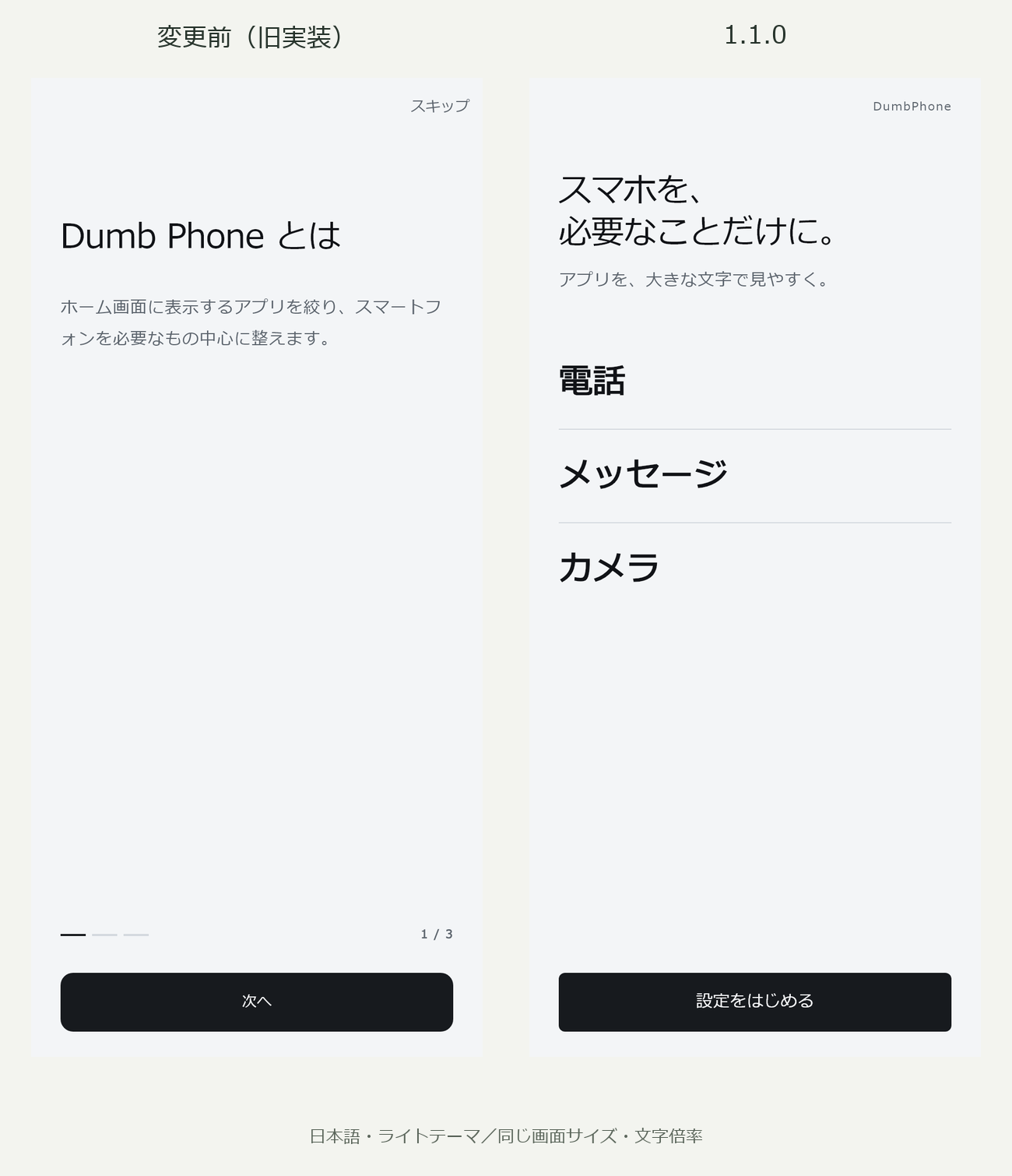
Bisher wurde beim ersten Start der App eine dreiseitige Nutzungsanleitung angezeigt. In 1.1.0 beginnen wir mit einem kurzen Beispiel für eine Begrüßung und eine Startbildschirm.
Der Aufbau ist so, dass Sie zunächst ein Bild des fertigen Produkts sehen und dann die für Sie passenden Einstellungen vornehmen können.
Auch die Reihenfolge der Grundeinstellungen ändert sich.
| Vor der Veränderung | 1.1.0 |
|---|---|
| Gebrauchsanweisung → Home-App-Einstellungen → Sprache → Thema → Schriftgröße → Home-Bearbeitung → Home | Willkommen → Einstellungen → Startbildschirm bearbeiten → Verwendung auswählen → Abschluss bestätigen → Startbildschirm |
Die Anleitung zum Ändern der Android-Home-App wurde verschoben, nachdem die App und das Erscheinungsbild angepasst wurden. Sobald Sie bereit sind, es zu verwenden, können Sie auswählen, wie Sie Ihr DumbPhone verwenden möchten.
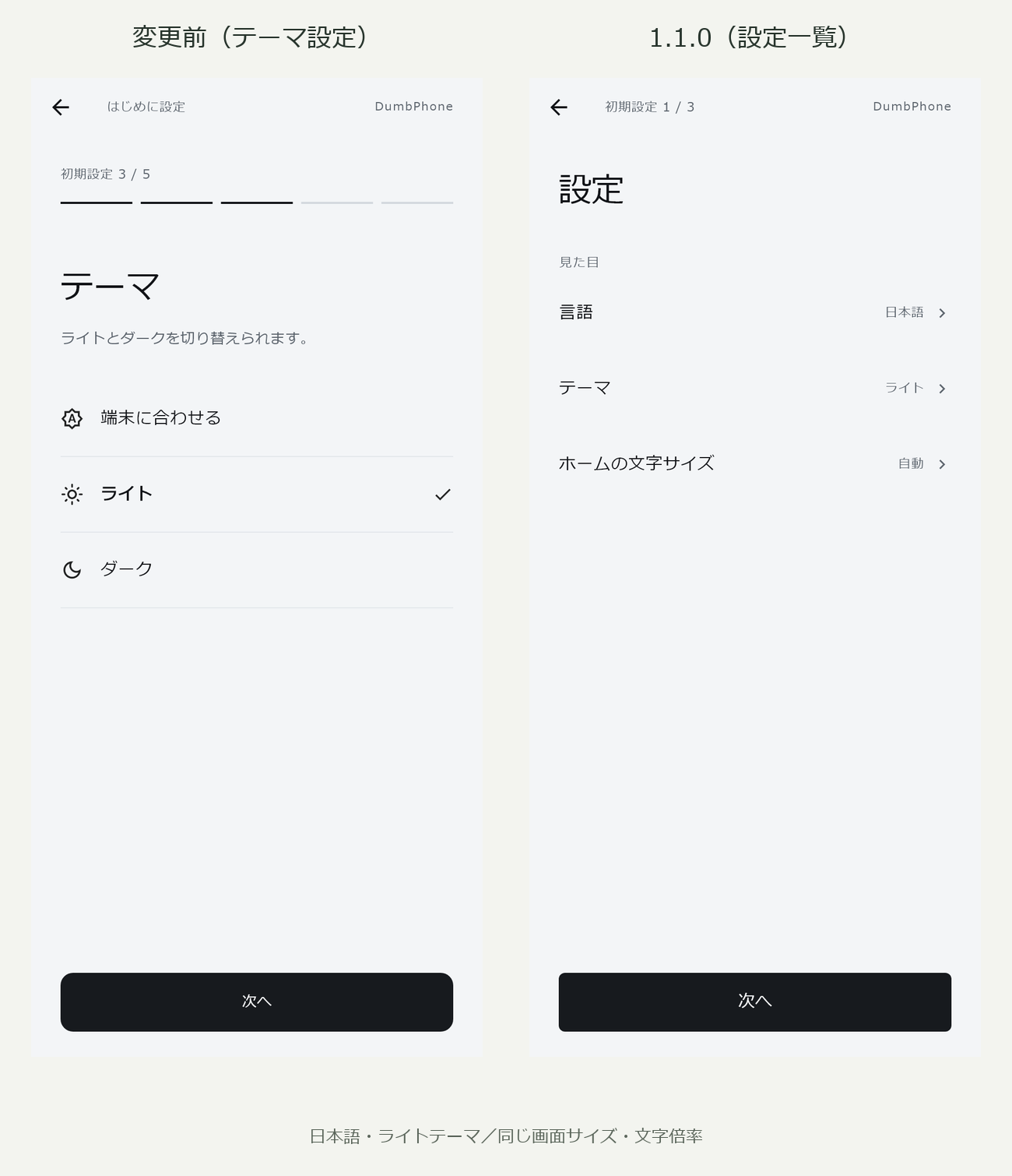
2. Sprache, Thema und Schriftgröße in einer Einstellungsliste
Vor der Änderung wurden Sprache, Thema und Home-Schriftgröße jeweils nacheinander auf separaten Bildschirmen eingestellt.
In 1.1.0 werden wir diese Eingänge in einer einzigen Konfigurationsliste zusammenfassen. Sie können nun das Element auswählen, das Sie anpassen möchten, während Sie die gesamten Einstellungen anzeigen. Detaillierte Anpassungen zu jedem Element können im Panel vorgenommen werden, das sich aus der Liste öffnet.
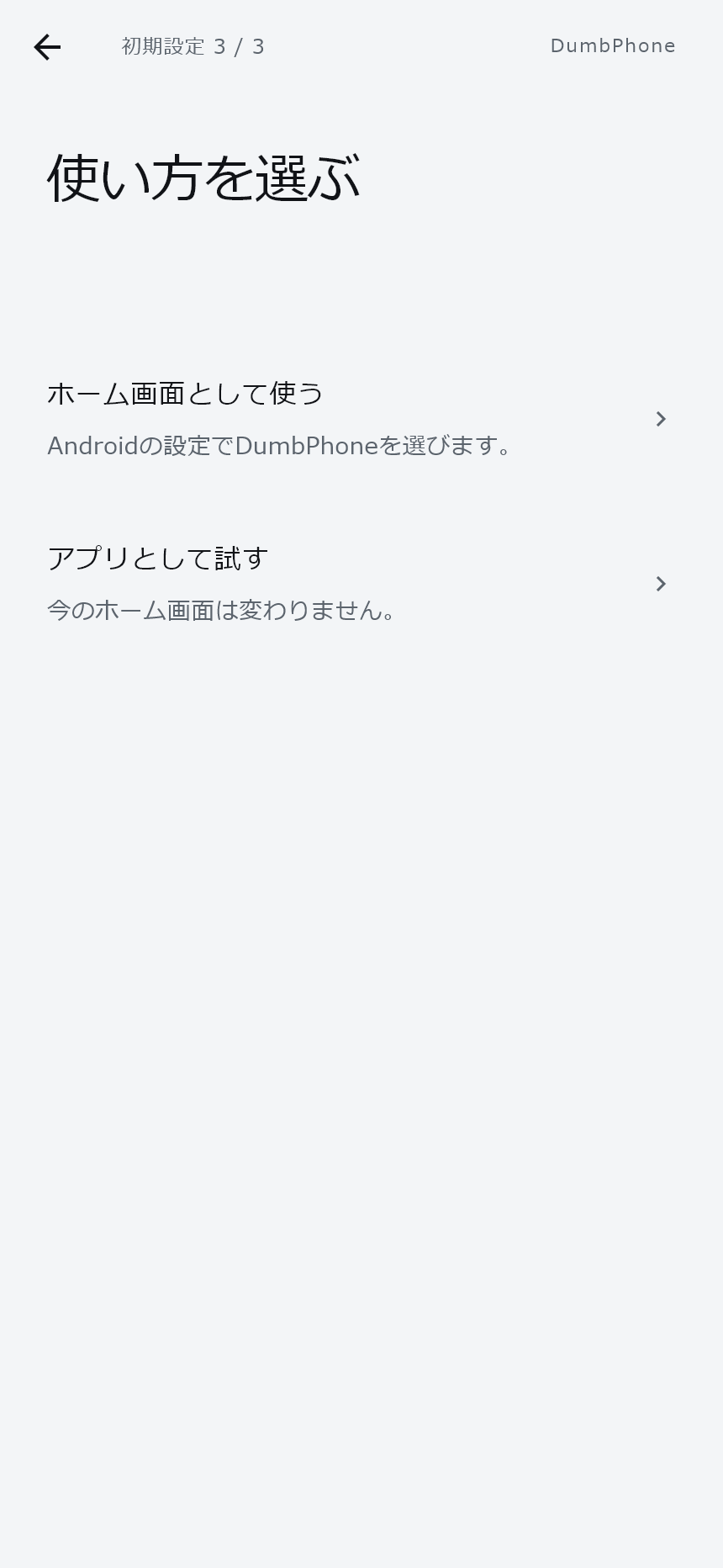
3. Sie können zwischen „Als Startbildschirm verwenden“ und „Als App testen“ wählen.
In 1.1.0 entscheiden Sie, wie Sie es verwenden möchten, nachdem Sie Ihr Startbildschirm eingerichtet haben.
- Als Startbildschirm verwenden: Fahren Sie bei Bedarf mit den Einstellungen der Android-Home-App fort.
- Probieren Sie es als App aus: Sie können es als App verwenden, ohne Ihr Standard-Android-Home zu ändern.
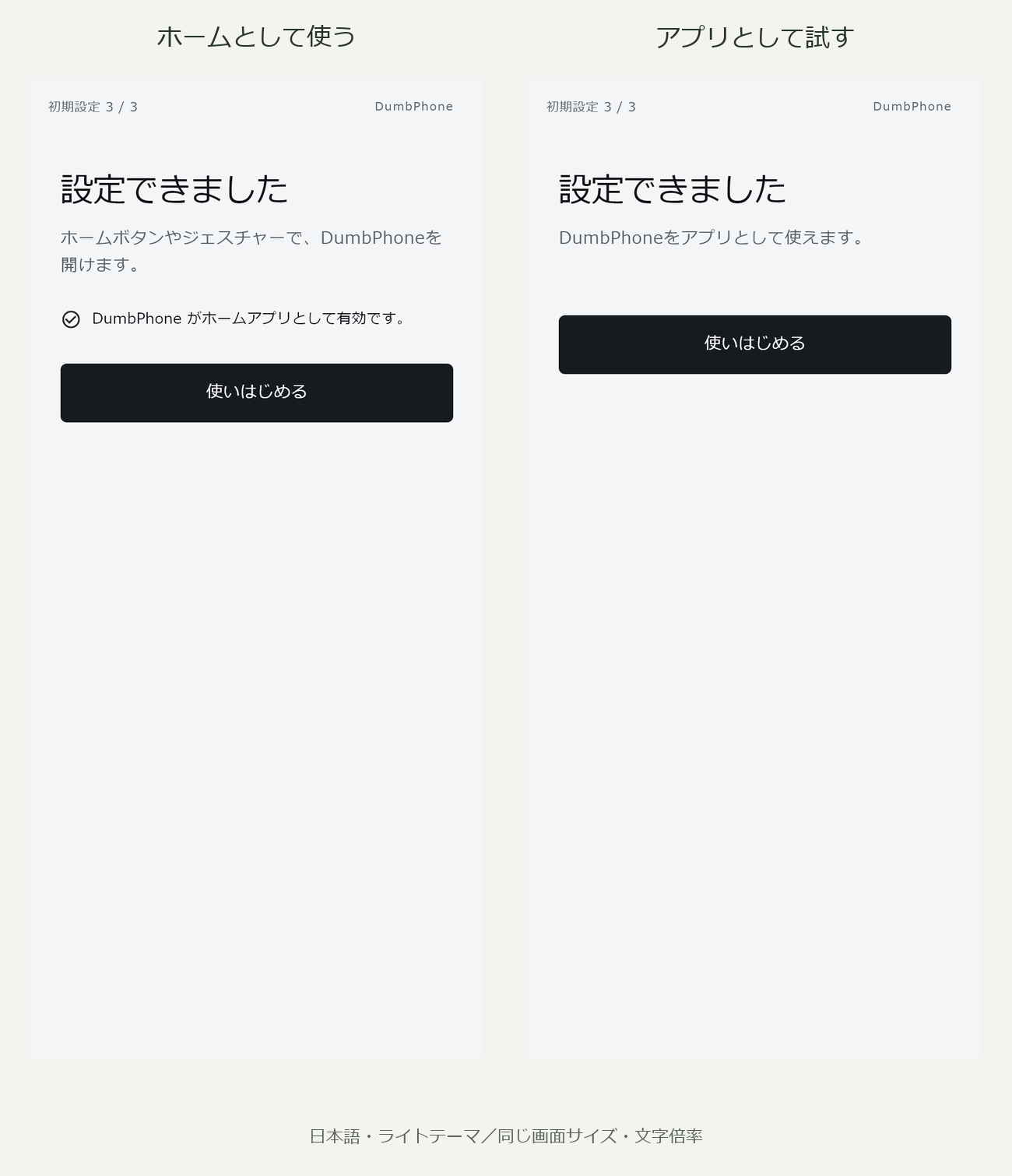
Nach der Auswahl erscheint ein Abschlussbildschirm mit der Meldung „Einstellung abgeschlossen“. Klicken Sie auf „Erste Schritte“, um zur Startbildschirm von DumbPhone zu gelangen.
Wenn Sie es bereits eingerichtet haben, wird es normalerweise von der Startbildschirm aus gestartet.
4. Durch die Home-Bearbeitung können Sie Vorgänge verstehen, während Sie auf den Bildschirm schauen.
Wir werden uns auch den Bildschirm ansehen, der die auf der Startbildschirm platzierten Apps organisiert.
Wir haben die Haupteinstiegspunkte in „App hinzufügen“ organisiert und dem Dreipunktmenü und dem Ziehsymbol kurze Erklärungen hinzugefügt. Erfahren Sie, wie Sie Artikel aus ihrem Startbildschirm entfernen oder neu anordnen, ohne eine separate Hilfeseite zu öffnen.
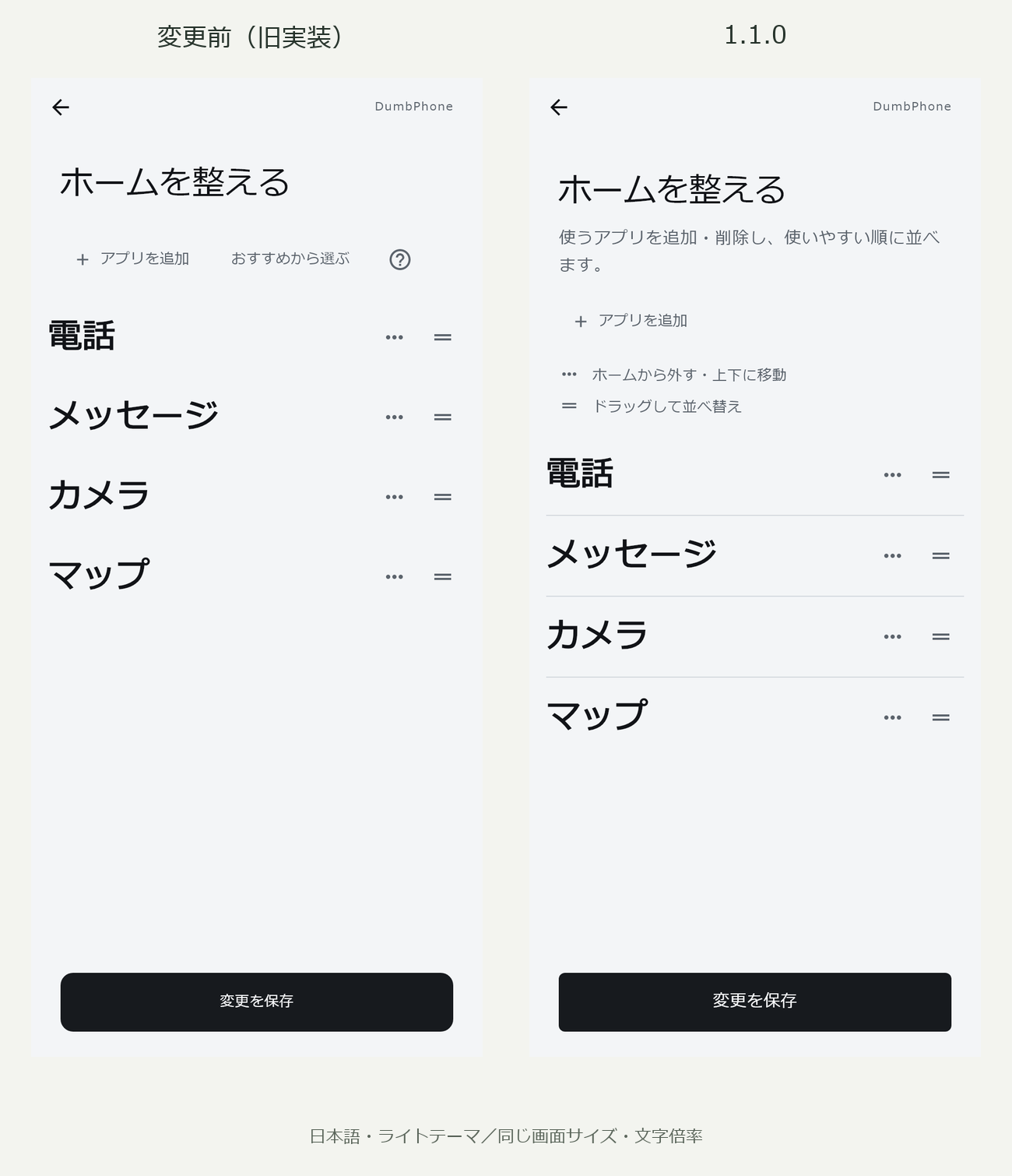
Das Design von Überschriften, Beschreibungen, dem Hinzufügen von Apps und Listen bleibt für die Anfangseinstellungen und die Home-Bearbeitung, die später über das Menü geöffnet wird, gleich. Zeigt Schaltflächen an, die dem Verfahren entsprechen, z. B. „Weiter“ beim ersten Mal und „Änderungen speichern“ bei der normalen Bearbeitung.
Das Ausräumen und Sortieren von Gegenständen aus der Wohnung sind Funktionen, die es schon seit langem gibt. Dieses Mal habe ich die Vorgänge so organisiert, dass Sie sie auf dem Bildschirm verstehen können. Bitte beachten Sie, dass „Von zu Hause entfernen“ nicht die Deinstallation vom Gerät bedeutet.
5. Passen Sie das Aussehen des Hinzufügens von Apps und der Suche an
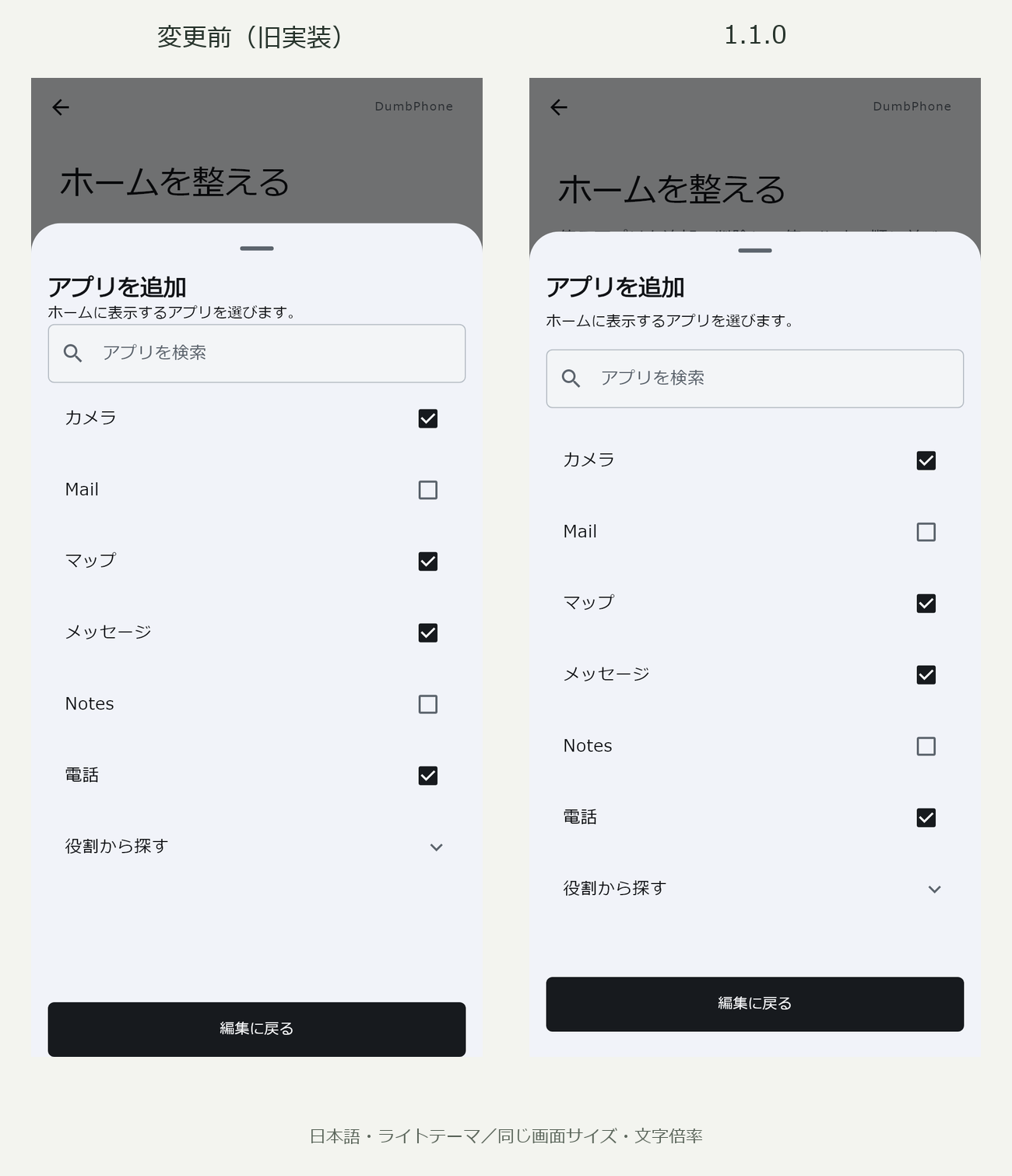
Die Ränder und Rahmen der App-Hinzufügen- und Suchfelder, die am unteren Bildschirmrand geöffnet werden, sind ausgerichtet.
Beim Hinzufügen von Apps haben wir den Abstand zwischen Überschriften, Beschreibungen und Eingabefeldern sowie die Ränder um die Schaltfläche „Zurück zur Bearbeitung“ unten angepasst.
Auf dem Suchbildschirm werden das Suchfeld und der Schließvorgang oben zusammengefasst. Die App-Liste ist mit dünnen Trennzeichen organisiert und die normale Anzeige wird in Fettschrift geändert, um die Einstellung der Home-Schriftgröße widerzuspiegeln.
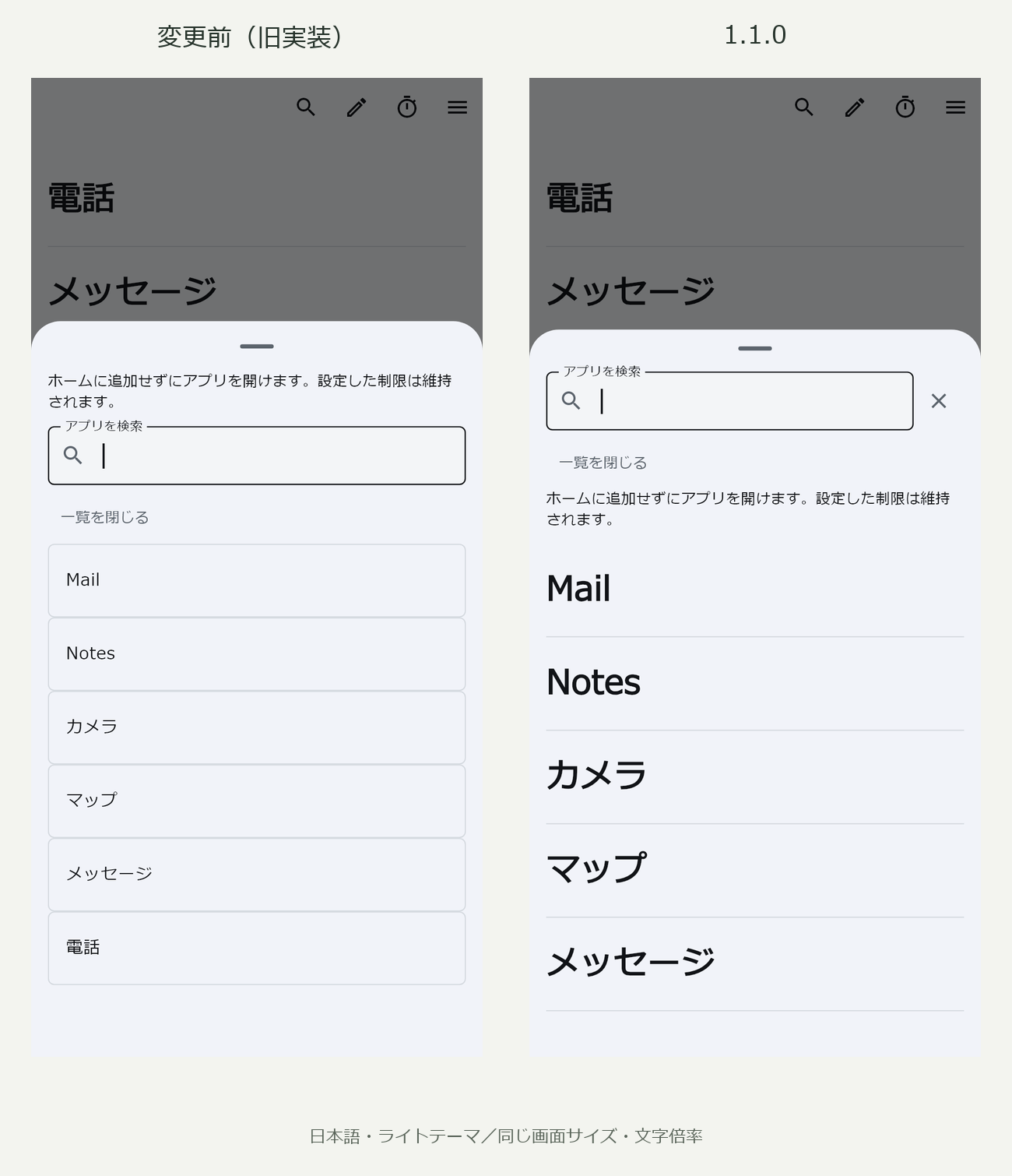
Wenn der vertikale Anzeigebereich aufgrund von Tastaturanzeige usw. kleiner wird, wechseln Sie zu einem kompakteren Layout, um mehr Platz für die Arbeit mit Suchergebnissen zu gewährleisten. Es unterstützt auch die Textvergrößerung auf der Terminalseite.
6. Verbesserte Listenvorbereitung und -aktualisierung auch hinter dem Bildschirm
Neben der Anzeige schauen wir uns auch den Prozess der Erstellung der Liste der installierten Apps an.
| Prozess zur Verbesserung | 1.1.0 Verhalten |
|---|---|
| Erste Listenerstellung | Beginnen Sie mit dem Weiterlesen, nachdem der Begrüßungsbildschirm zum ersten Mal angezeigt wird |
| Holen Sie sich App-Informationen | Prozess im Hintergrund |
| Unterstützung für das Hinzufügen, Löschen und Aktualisieren von Apps | Zeichnen Sie Änderungen auf und rufen Sie die Liste bei Bedarf erneut ab, wenn Sie zur App zurückkehren |
| Wiedererlangung nach Rückkehr | Aktualisieren Sie das vorhandene Startbildschirm, während Sie es anzeigen, und leeren Sie die Liste nicht, selbst wenn der Abruf fehlschlägt |
Bei der Ersteinrichtung wird dem Bildschirmübergang eine kurze Bewegung hinzugefügt und es werden auch Einstellungen zur Animationsunterdrückung auf dem Gerät unterstützt. Die neuen Ersteinrichtungs-, Bearbeitungs-, Such- und Abschlussbildschirme wurden ebenfalls an die bestehenden 12 Sprachen angepasst.
Verbesserungspläne für das nächste Mal
Zusätzlich zu den in 1.1.0 vorgenommenen Verbesserungen planen wir, die folgenden zwei Punkte in zukünftigen Updates zu berücksichtigen. Es ist nicht in diesem Update enthalten und die entsprechende Version und der Zeitpunkt sind noch nicht festgelegt.
Überdenken Sie den Eingang, um vom Startbildschirm aus „das Startbildschirm zu ordnen“.
Wir glauben, dass „Ihr Startbildschirm einrichten“ eine Funktion ist, die seltener genutzt wird, sobald Sie entscheiden, welche Apps Sie zuerst verwenden und in welcher Reihenfolge sie sortiert werden sollen. Daher überlegen wir, ob es notwendig ist, einen Direkteingang auf dem Startbildschirm zu platzieren oder die Platzierung zu überdenken, einschließlich der Entfernung.
Etwas zögerlich ist dagegen, Änderungen am gewohnten Homescreen vorzunehmen. Auch wenn Sie normalerweise keinen Eingang nutzen, ist es wertvoll zu wissen, dass es ihn gibt. Das Ändern des Layouts kann für bestehende Benutzer eine Belastung darstellen, wenn sie nach Vorgängen suchen und sich diese wieder merken müssen.
Wir glauben, dass ein Teil der Einfachheit von DumbPhone darin liegt, dass es aufgrund seines vertrauten Layouts bedenkenlos verwendet werden kann. Wir werden Entscheidungen sorgfältig treffen und dabei sowohl den Benutzerkomfort durch die Reduzierung der Eingänge als auch die Belastung durch die Änderung gewohnter Abläufe berücksichtigen. Ob der Zugang entfernt wird, ist derzeit noch nicht entschieden.
Eine grundlegende Überprüfung der Rolle und Funktion des Konzentrationsmodus
Der Zweck des aktuellen Fokusmodus ist vage und ich glaube nicht, dass er sich wesentlich von den zeitlich begrenzten Voreinstellungen unterscheidet.
Wir planen, das, was wir lösen möchten, im Fokusmodus neu zu organisieren und seine Rolle anhand des normalen Startbildschirms und der Voreinstellungen zu überprüfen. Spezifische Funktionen und Spezifikationen werden wir in Zukunft berücksichtigen.
Ein klarer Weg zu einem einfachen Startbildschirm
Das grundlegende Startbildschirm von DumbPhone, das aus einem großen App-Namen und einer Trennlinie besteht, wird übernommen. In dieser Verbesserung haben wir Anleitungen zur Vorbereitung der Startbildschirm bereitgestellt und die Bearbeitungs- und Suchbildschirme aktualisiert, die täglich verwendet werden.
Je einfacher die App, desto stärker wirken sich die Reihenfolge der Erklärungen, die Position der Schaltflächen und die Ränder auf die Benutzerfreundlichkeit aus. Wir werden den Bildschirm weiter verbessern mit dem Ziel, einen Bildschirm zu schaffen, der sowohl für Erstbenutzer als auch für diejenigen, die ihn bereits verwendet haben, leicht verständlich ist.
Für Version 1.1.0 werden wir mit den verbleibenden Prüfungen fortfahren, bevor wir uns für die Veröffentlichung entscheiden. Bitte warten Sie eine Weile, bis die Verteilung beginnt.
Informationen zur bisherigen Entwicklung finden Sie auch unter Erfolge und Herausforderungen in den vier Monaten seit der Veröffentlichung von DumbPhone.