Novedades de DumbPhone 1.1.0: pantallas más claras, de la configuración a la búsqueda
Aviso de actualización de DumbPhone 1.1.0. Introduciremos las mejoras en la configuración inicial, la edición de inicio y la pantalla de búsqueda con imágenes antes y después de los cambios. También hemos resumido los cambios futuros en la pantalla de inicio y el modo de enfoque.
El iniciador de Android "DumbPhone" de SANGE Studio ha revisado su configuración inicial y su pantalla de operación diaria en la versión 1.1.0.
Esta vez, hicimos cambios en el flujo desde que inicias por primera vez hasta que llegas a la pantalla de inicio, editando las aplicaciones que deseas colocar en la pantalla de inicio y la pantalla de búsqueda. Hemos organizado el orden de orientación y la disposición de las operaciones para que pueda comprender qué ajustes se están realizando y qué hacer a continuación.
En este artículo, presentaremos las mejoras comparando las pantallas antes y después del cambio.
Principales cambios
| Artículo | Implementación antes del cambio | 1.1.0 |
|---|---|---|
| Información inicial | Comience con una guía práctica de 3 páginas | Comience con un breve ejemplo de bienvenida y pantalla de inicio. |
| Configuración de apariencia | Configure el idioma, el tema y el tamaño de fuente en orden en pantallas separadas | Ajuste los elementos necesarios desde una única lista de configuración |
| Configuración de la aplicación de inicio | Orientación al inicio de los ajustes iniciales. | Después de ajustar la apariencia y la aplicación, elige cómo usarlo |
| Edición de inicio | Consulte la ayuda separada para obtener instrucciones de funcionamiento. | Mostrar iconos de operación y explicaciones en la pantalla de edición. |
| buscar | Colocar el campo de búsqueda después de la descripción | El campo de búsqueda y la operación de cierre se consolidan en la parte superior. |
| Actualizar lista de aplicaciones | Posibilidad de que quede una lista al inicio | Después de agregar, eliminar o actualizar una aplicación, vuelva a adquirirla según sea necesario cuando regrese a la aplicación. |
1. Mostrar primero cómo será la pantalla de inicio
Anteriormente, se mostraba una guía de uso de tres páginas cuando se lanzó la aplicación por primera vez. En 1.1.0, comenzamos con un breve ejemplo de bienvenida y visualización de inicio.
La estructura es tal que primero ve una imagen del producto terminado y luego procede a realizar los ajustes que más le convengan.
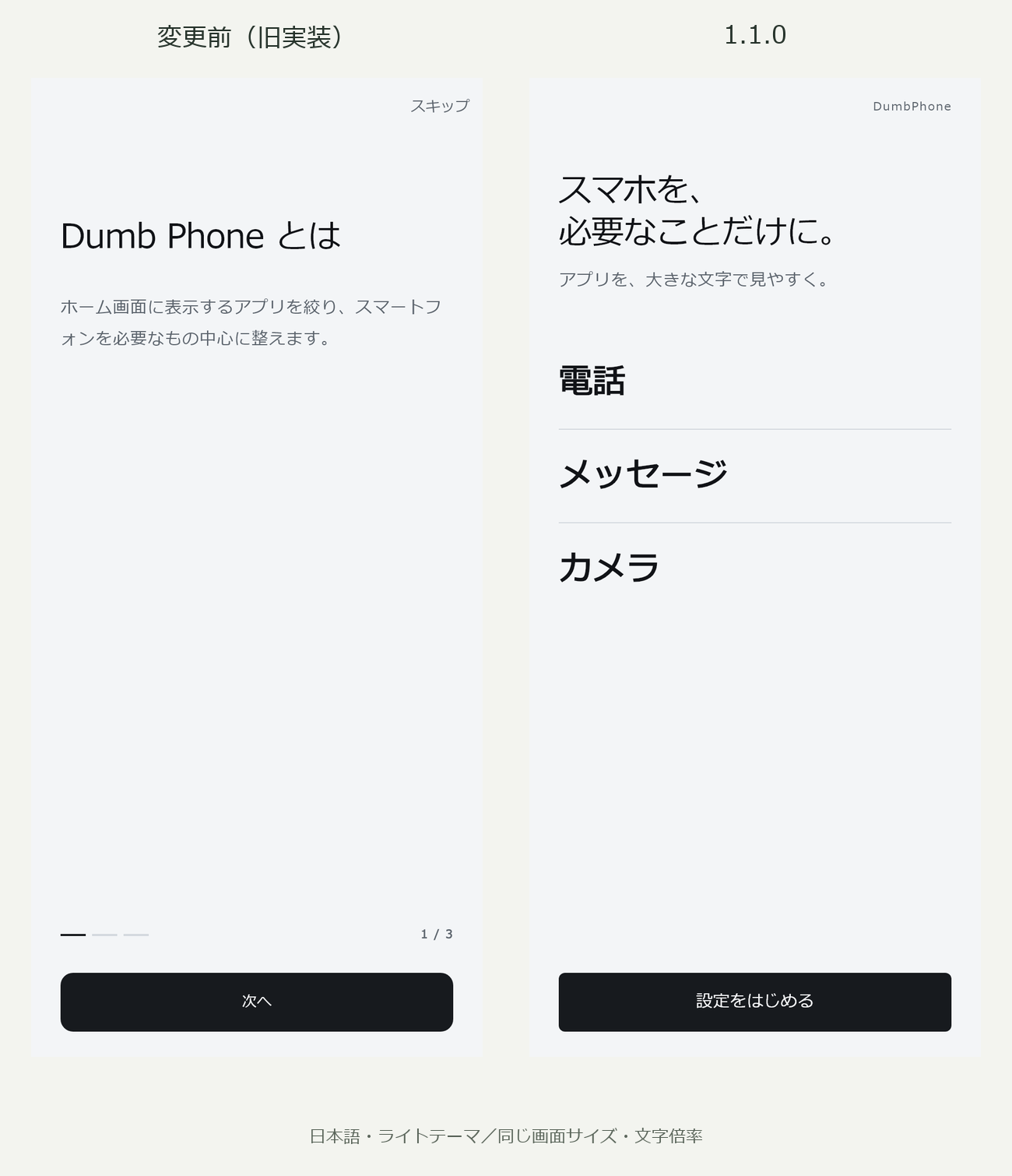
El orden de la configuración inicial también cambiará.
| Antes del cambio | 1.1.0 |
|---|---|
| Guía de uso → Configuración de la aplicación de inicio → Idioma → Tema → Tamaño de fuente → Edición de inicio → Inicio | Bienvenido → Configuración → Editar Inicio → Seleccionar uso → Confirmar finalización → Inicio |
Las instrucciones para cambiar la aplicación de inicio de Android se movieron después de que se ajustaron la aplicación y la apariencia. Una vez que esté listo para usarlo, puede elegir cómo desea usar su DumbPhone.
2. Idioma, tema y tamaño de fuente en una lista de configuración
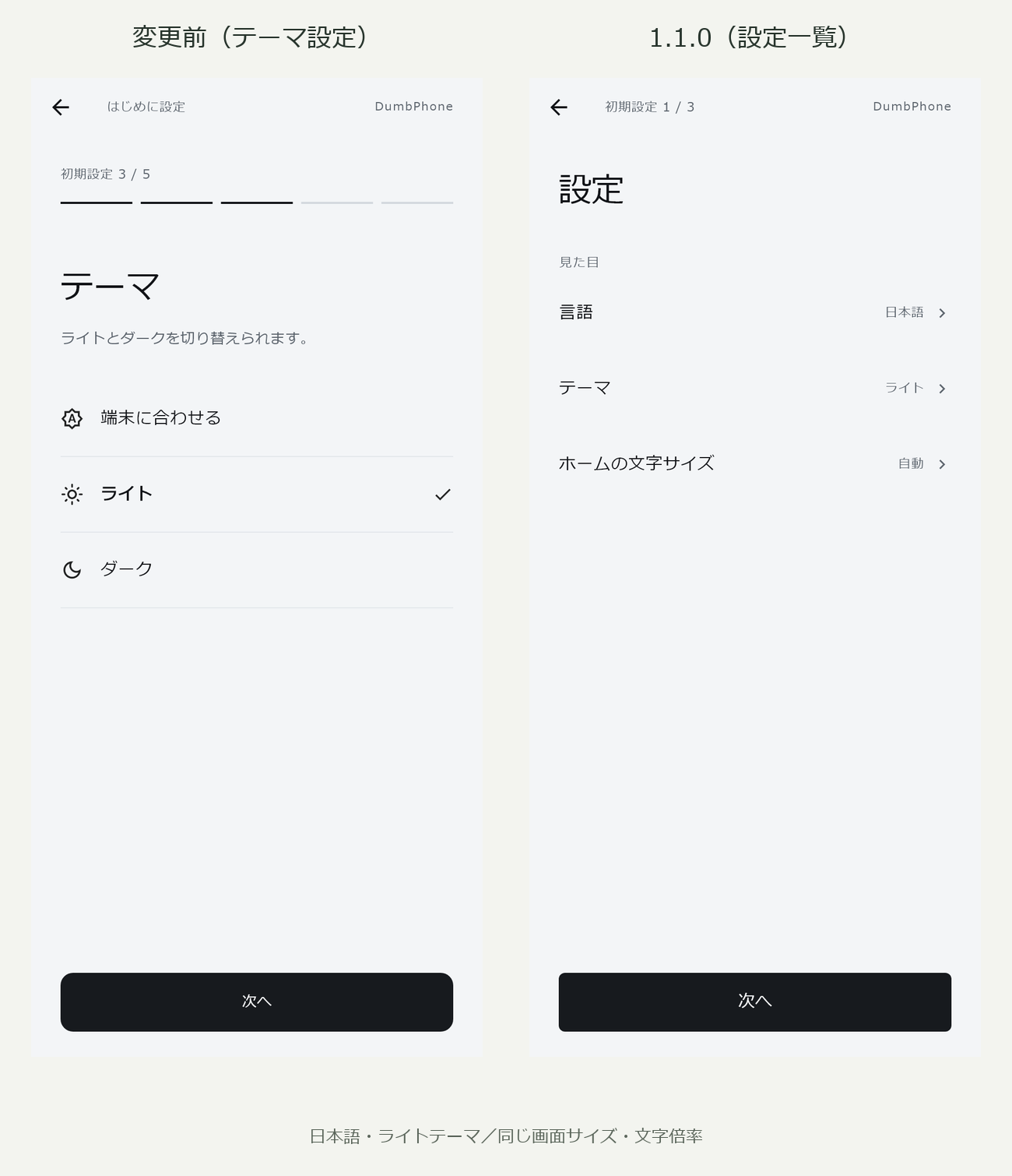
Antes del cambio, el idioma, el tema y el tamaño de fuente de inicio se configuraban en secuencia en pantallas separadas.
En 1.1.0, combinaremos estas entradas en una única lista de configuración. Ahora puede seleccionar el elemento que desea ajustar mientras ve la configuración completa. Se pueden realizar ajustes detallados a cada elemento en el panel que se abre desde la lista.
3. Puedes elegir entre "Usar como pantalla de inicio" y "Probar como aplicación"
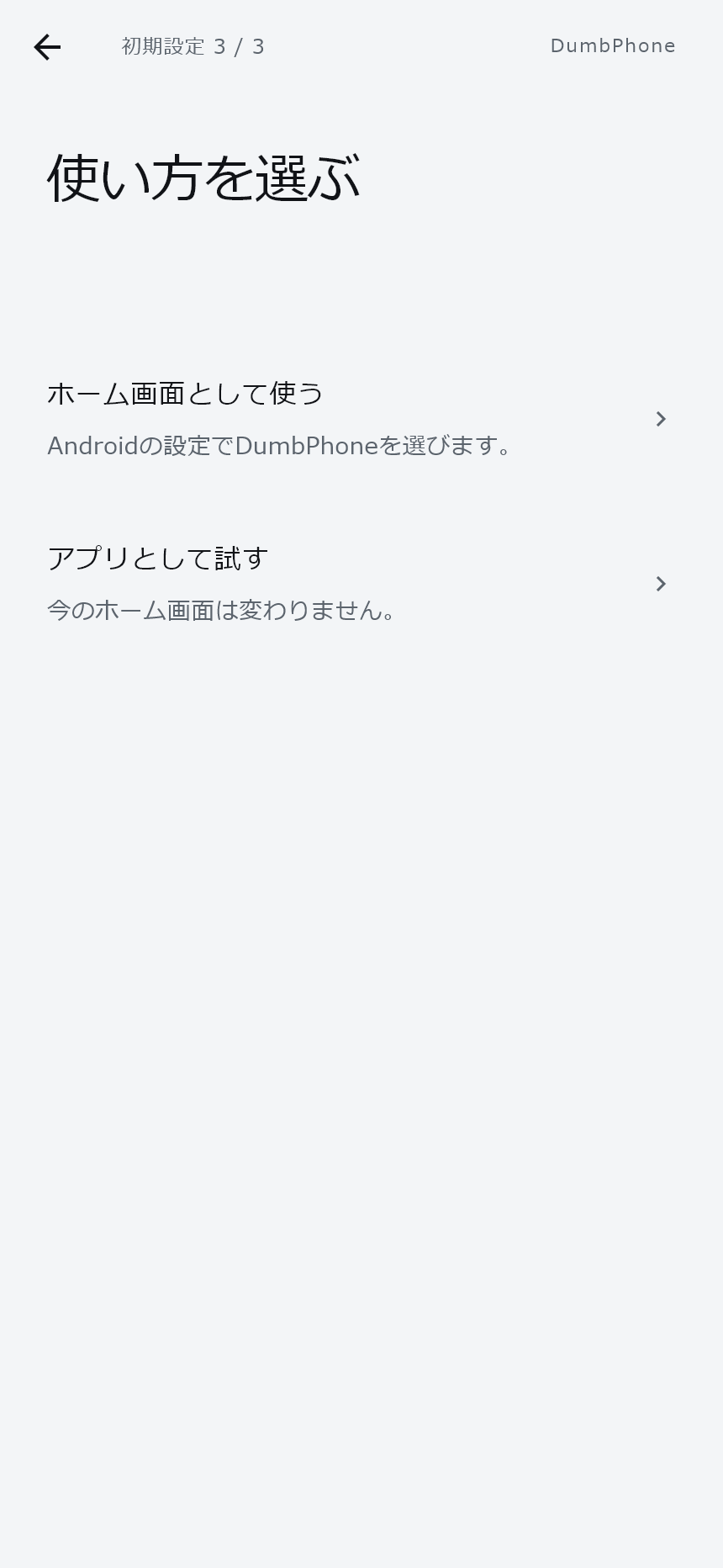
En 1.1.0, tú eliges cómo usarlo después de configurar tu pantalla de inicio.
- Usar como pantalla de inicio: vaya a la configuración de la aplicación de inicio de Android si es necesario.
- Pruébalo como una aplicación: puedes comenzar a usarlo como una aplicación sin cambiar tu inicio predeterminado de Android.
Después de la selección, aparecerá una pantalla de finalización que dice "Configuración completada". Presione "Comenzar" para ir a la pantalla de inicio de DumbPhone.
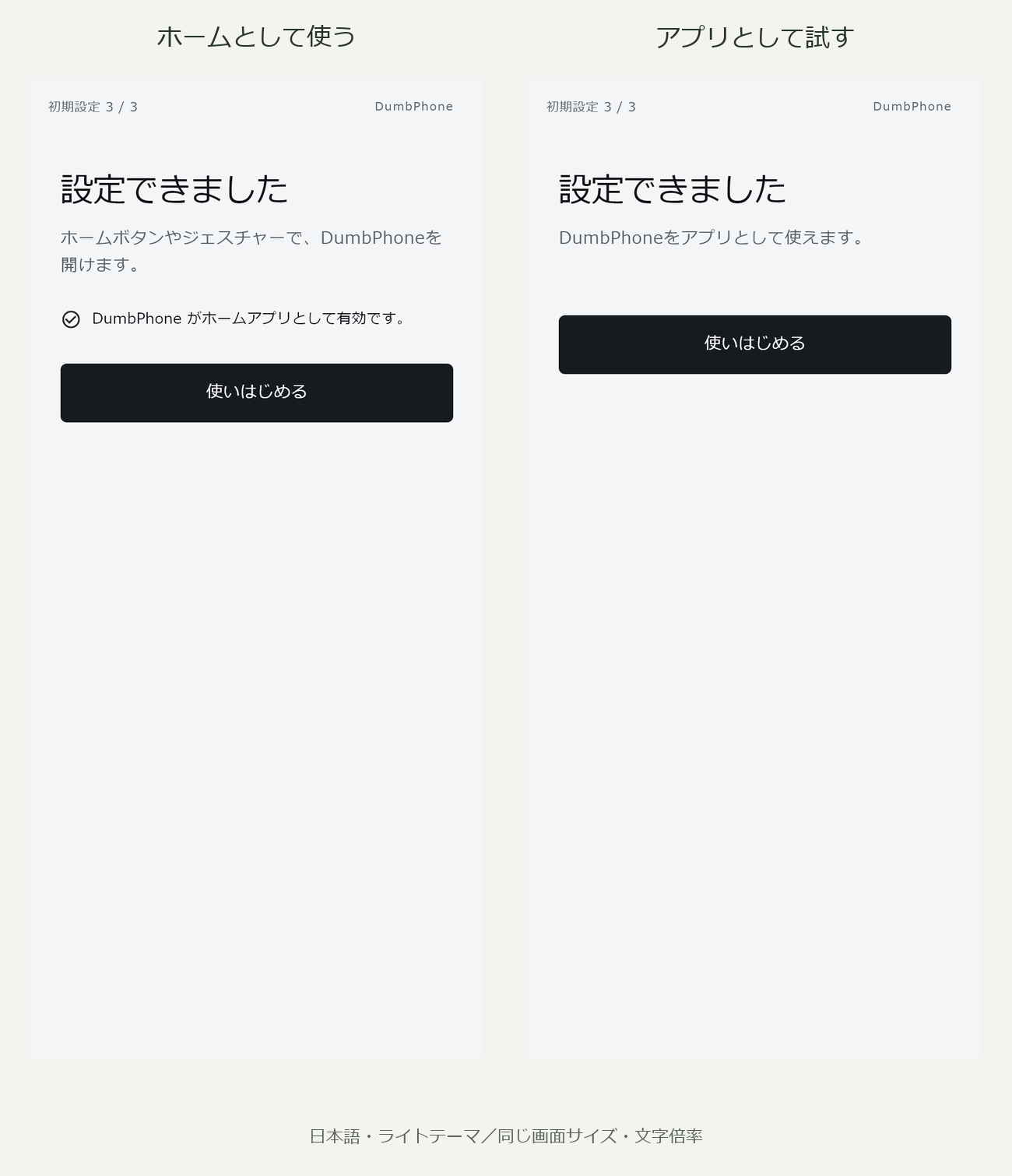
Si ya lo ha configurado, normalmente comenzará desde la pantalla de inicio.
4. La edición casera le permite comprender las operaciones mientras mira la pantalla.
También revisaremos la pantalla que organiza las aplicaciones ubicadas en la pantalla de inicio.
Hemos organizado los puntos de entrada principales en "Agregar aplicación" y agregamos explicaciones breves al menú de tres puntos y al ícono de arrastrar. Aprenda cómo quitar o reordenar artículos sin abrir una página de Ayuda separada.
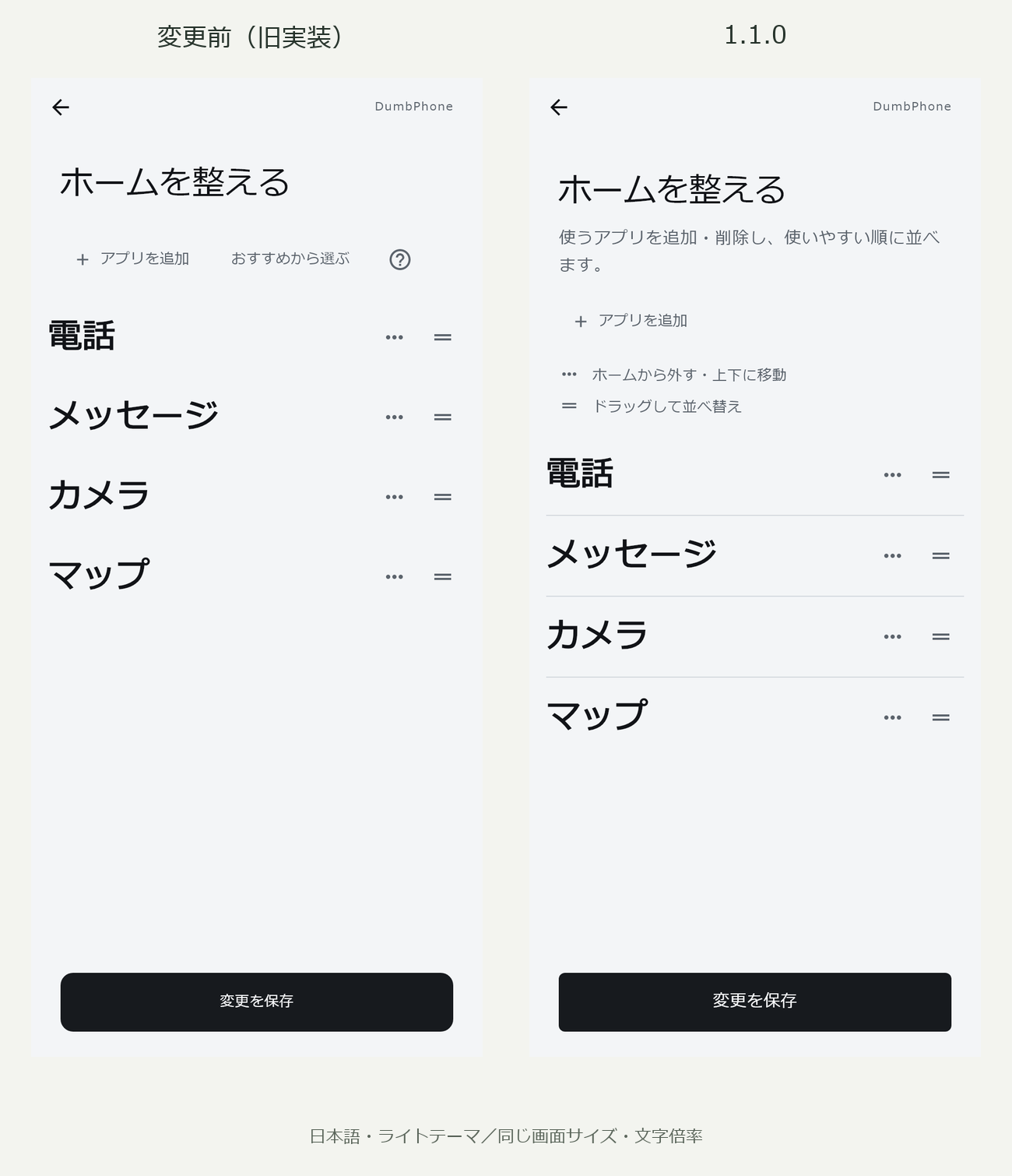
El diseño de encabezados, descripciones, agregar aplicaciones y listas será el mismo para la configuración inicial y la edición de inicio que se abre desde el menú más adelante. Muestra botones que coinciden con el procedimiento, como "Siguiente" por primera vez y "Guardar cambios" para la edición normal.
Sacar objetos del pantalla de inicio y clasificarlos son funciones que existen desde hace mucho tiempo. En esta ocasión he organizado las operaciones para que puedas entenderlas desde la pantalla. Tenga en cuenta que "Eliminar de pantalla de inicio" no significa desinstalarlo del dispositivo.
5. Haga coincidir la apariencia de agregar aplicaciones y buscar
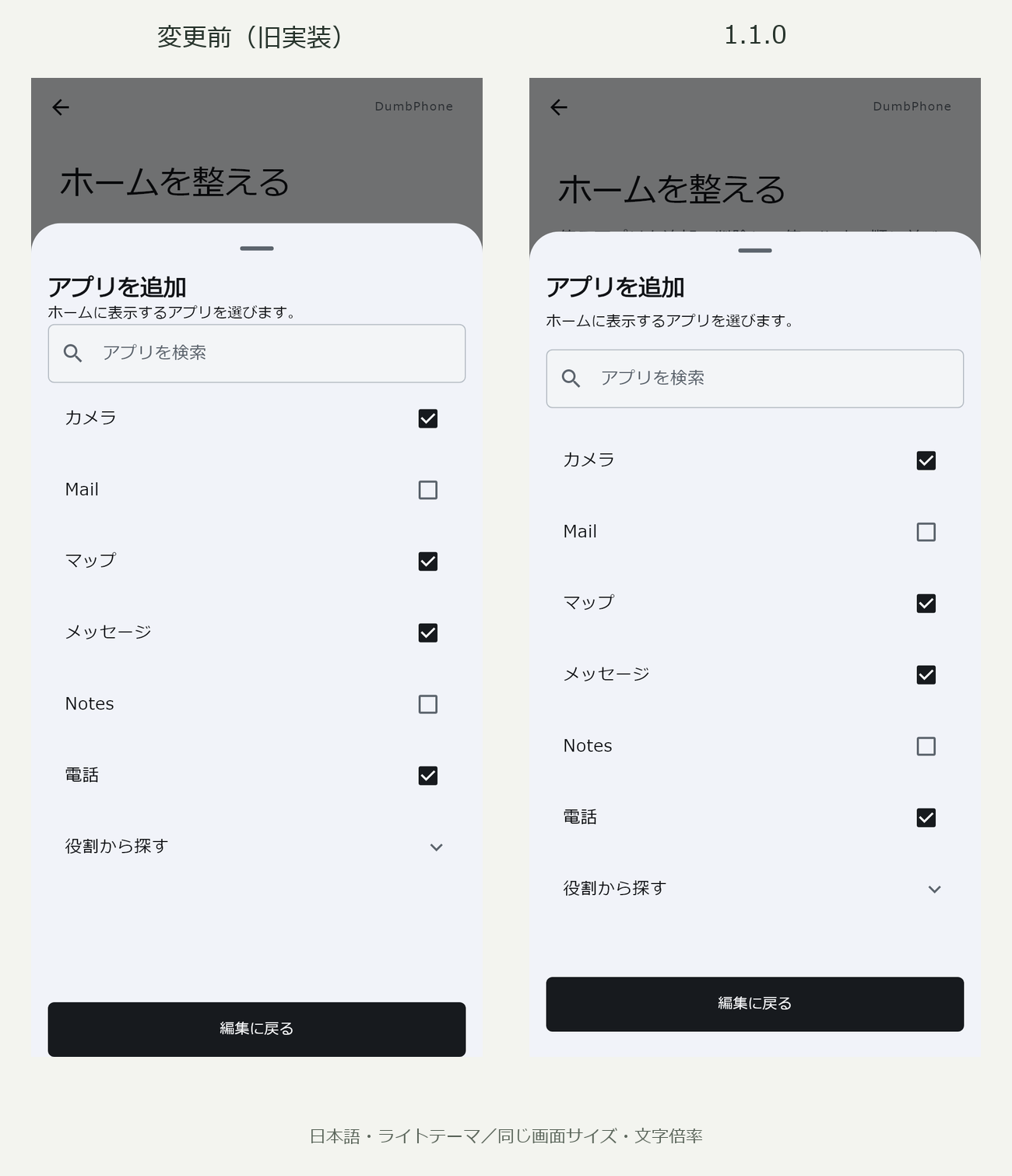
Los paneles de búsqueda y adición de aplicaciones que se abren desde la parte inferior de la pantalla tienen sus márgenes y marcos alineados.
Al agregar aplicaciones, ajustamos el espacio entre títulos, descripciones y campos de entrada, así como los márgenes alrededor del botón "Volver a editar" en la parte inferior.
En la pantalla de búsqueda, el campo de búsqueda y la operación de cierre se resumen en la parte superior. La lista de aplicaciones está organizada con separadores finos y la visualización normal cambia a negrita para reflejar la configuración de tamaño de fuente principal.
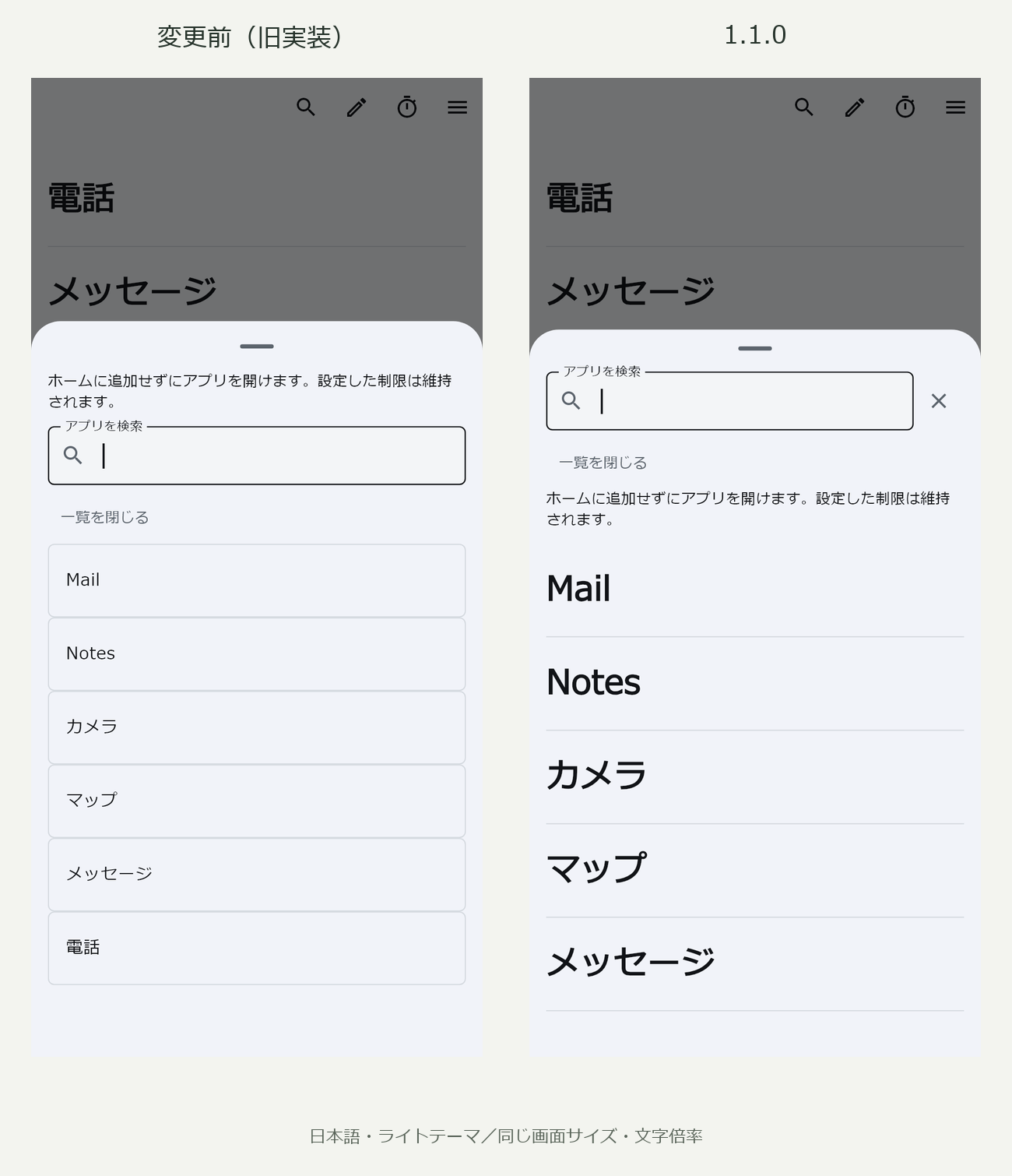
Si el área de visualización vertical se vuelve pequeña debido a la visualización del teclado, etc., cambie a un diseño más compacto para garantizar más espacio para trabajar con los resultados de la búsqueda. También admite la ampliación de texto en el lado del terminal.
6. Preparación y actualización de listas mejoradas incluso detrás de la pantalla
Además de la visualización, también revisaremos el proceso de preparación de la lista de aplicaciones instaladas.
| Proceso para mejorar | 1.1.0 comportamiento |
|---|---|
| Preparación de la lista inicial | Comience a leer con anticipación después de que se muestre la pantalla de bienvenida por primera vez. |
| Obtener información de la aplicación | Proceso en segundo plano |
| Soporte para agregar, eliminar y actualizar aplicaciones | Registre los cambios y vuelva a buscar la lista si es necesario cuando regrese a la aplicación |
| Readquisición al regreso | Actualice la pantalla de inicio existente mientras la muestra y no vacíe la lista incluso si falla la recuperación. |
Se agrega un movimiento breve a la transición de la pantalla durante la configuración inicial y también admite configuraciones de supresión de animación en el dispositivo. Las nuevas pantallas de configuración inicial, edición, búsqueda y finalización también se han ajustado para que coincidan con los 12 idiomas existentes.
Planes de mejora para la próxima vez
Además de las mejoras realizadas en 1.1.0, planeamos abordar los dos puntos siguientes en futuras actualizaciones. No está incluido en esta actualización y la versión correspondiente y el momento no están decididos.
Reconsiderar la entrada para “ordenar el pantalla de inicio” desde la pantalla de inicio
Creemos que "organizar tu pantalla de inicio" es una función que se utilizará con menos frecuencia una vez que decidas qué aplicaciones usar primero y el orden en que están ordenadas. Por tanto, nos estamos planteando si es necesario colocar una entrada directa en la pantalla de inicio o reconsiderar la ubicación, incluso eliminarla.
Por otro lado, hay algunas dudas a la hora de realizar cambios en la conocida pantalla de inicio. Incluso si normalmente no usas una entrada, es valioso saber que está aquí. Cambiar el diseño puede crear una carga para los usuarios existentes al buscar y volver a memorizar operaciones.
Creemos que parte de la simplicidad de DumbPhone es que se puede utilizar sin dudarlo gracias a su diseño familiar. Tomaremos decisiones con cuidado, considerando tanto la facilidad de uso obtenida al reducir el número de entradas como la carga de cambiar las operaciones habituales. Por ahora no se ha decidido si se eliminará este acceso.
Una revisión fundamental del papel y la función del modo de concentración.
El propósito del modo de enfoque actual es vago y no creo que sea muy diferente de los ajustes preestablecidos de tiempo limitado.
Planeamos reorganizar lo que queremos resolver en modo enfocado y revisar su rol desde el inicio normal y los ajustes preestablecidos. Consideraremos funciones y especificaciones específicas en el futuro.
Un camino más claro hacia una pantalla de inicio sencilla
Se heredará el pantalla de inicio básico de DumbPhone, que consta de un nombre de aplicación grande y una línea separadora. En esta mejora, brindamos orientación sobre cómo preparar la pantalla de inicio y actualizamos las pantallas de edición y búsqueda que se utilizan a diario.
Cuanto más simple sea la aplicación, más afectarán a su usabilidad el orden de las explicaciones, la posición de los botones y los márgenes. Continuaremos mejorando la pantalla con el objetivo de crear una pantalla que sea fácil de entender tanto para los usuarios nuevos como para los que ya la han usado.
Para la versión 1.1.0, procederemos con las comprobaciones restantes antes de tomar la decisión de publicar. Espere un momento hasta que comience la distribución.
Para obtener información sobre el desarrollo hasta el momento, consulte también Logros y desafíos en los cuatro meses desde el lanzamiento de DumbPhone.