Les nouveautés de DumbPhone 1.1.0 : des écrans plus clairs, de la configuration à la recherche
Avis de mise à jour de DumbPhone 1.1.0. Nous présenterons les améliorations apportées aux paramètres initiaux, à l'édition personnelle et à l'écran de recherche avec des images avant et après les modifications. Nous avons également résumé les futures modifications apportées à l'écran d'accueil et au mode de mise au point.
Le lanceur Android "DumbPhone" de SANGE Studio a révisé ses paramètres initiaux et son écran de fonctionnement quotidien dans la version 1.1.0.
Cette fois, nous avons modifié le flux depuis le premier démarrage jusqu'à ce que vous atteigniez la page d'accueil, en modifiant les applications que vous souhaitez placer sur la page d'accueil et l'écran de recherche. Nous avons organisé l'ordre de guidage et la disposition des opérations afin que vous puissiez comprendre quels réglages sont effectués et quoi faire ensuite.
Dans cet article, nous présenterons les améliorations en comparant les écrans avant et après le changement.
Principaux changements
| Article | Mise en œuvre avant le changement | 1.1.0 |
|---|---|---|
| Informations initiales | Commencez avec un guide pratique de 3 pages | Commencez par un court exemple de bienvenue et de écran d’accueil |
| Paramètres d'apparence | Définissez la langue, le thème et la taille de la police dans l'ordre sur des écrans séparés | Ajustez les éléments nécessaires à partir d’une seule liste de paramètres |
| Paramètres de l'application Accueil | Conseils au début des réglages initiaux | Après avoir ajusté l'apparence et l'application, choisissez comment l'utiliser |
| Accueil modifier | Consultez l'aide séparée pour les instructions d'utilisation. | Afficher les icônes d'opération et les explications sur l'écran d'édition |
| rechercher | Placer le champ de recherche après la description | Le champ de recherche et l'opération de fermeture sont consolidés en haut |
| Mettre à jour la liste des applications | Possibilité d'une liste restante au démarrage | Après avoir ajouté, supprimé ou mis à jour une application, récupérez-la si nécessaire lorsque vous revenez à l'application. |
1. Montrer d’abord à quoi ressemblera l’écran d’accueil
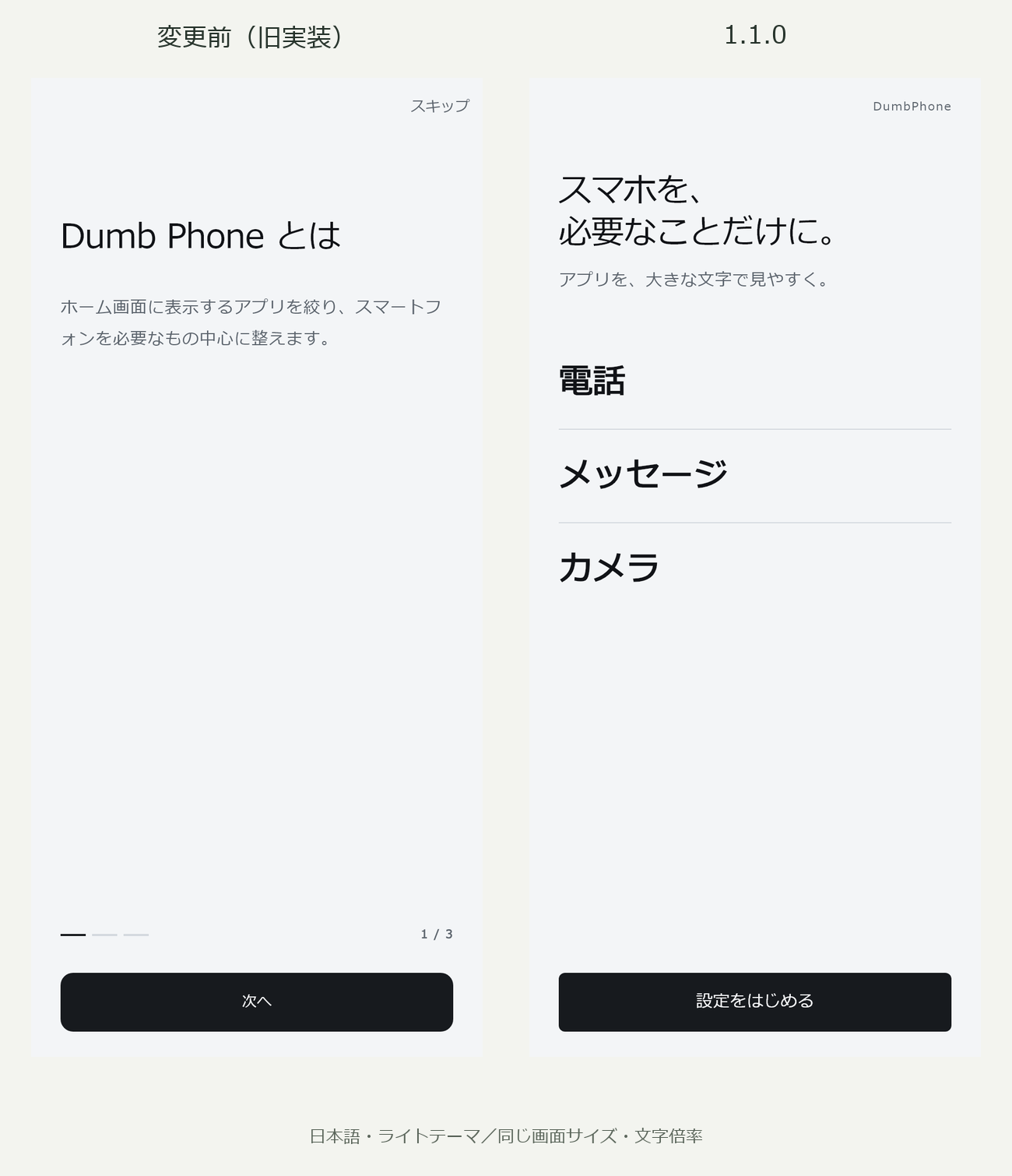
Auparavant, un guide d'utilisation de trois pages était affiché lors du premier lancement de l'application. Dans la version 1.1.0, nous commençons par un court exemple d'affichage de bienvenue et d'accueil.
La structure est telle que vous voyez d'abord une image du produit fini, puis procédez aux réglages qui vous conviennent.
L'ordre des réglages initiaux changera également.
| Avant le changement | 1.1.0 |
|---|---|
| Guide d'utilisation → Paramètres de l'application Accueil → Langue → Thème → Taille de police → Édition écran d’accueil → Accueil | Bienvenue → Paramètres → Modifier l'accueil → Sélectionnez Utilisation → Confirmer l'achèvement → Accueil |
Les instructions pour modifier l'application Android Home ont été déplacées après l'ajustement de l'application et de son apparence. Une fois que vous êtes prêt à l'utiliser, vous pouvez choisir comment vous souhaitez utiliser votre DumbPhone.
2. Langue, thème et taille de police dans une seule liste de paramètres
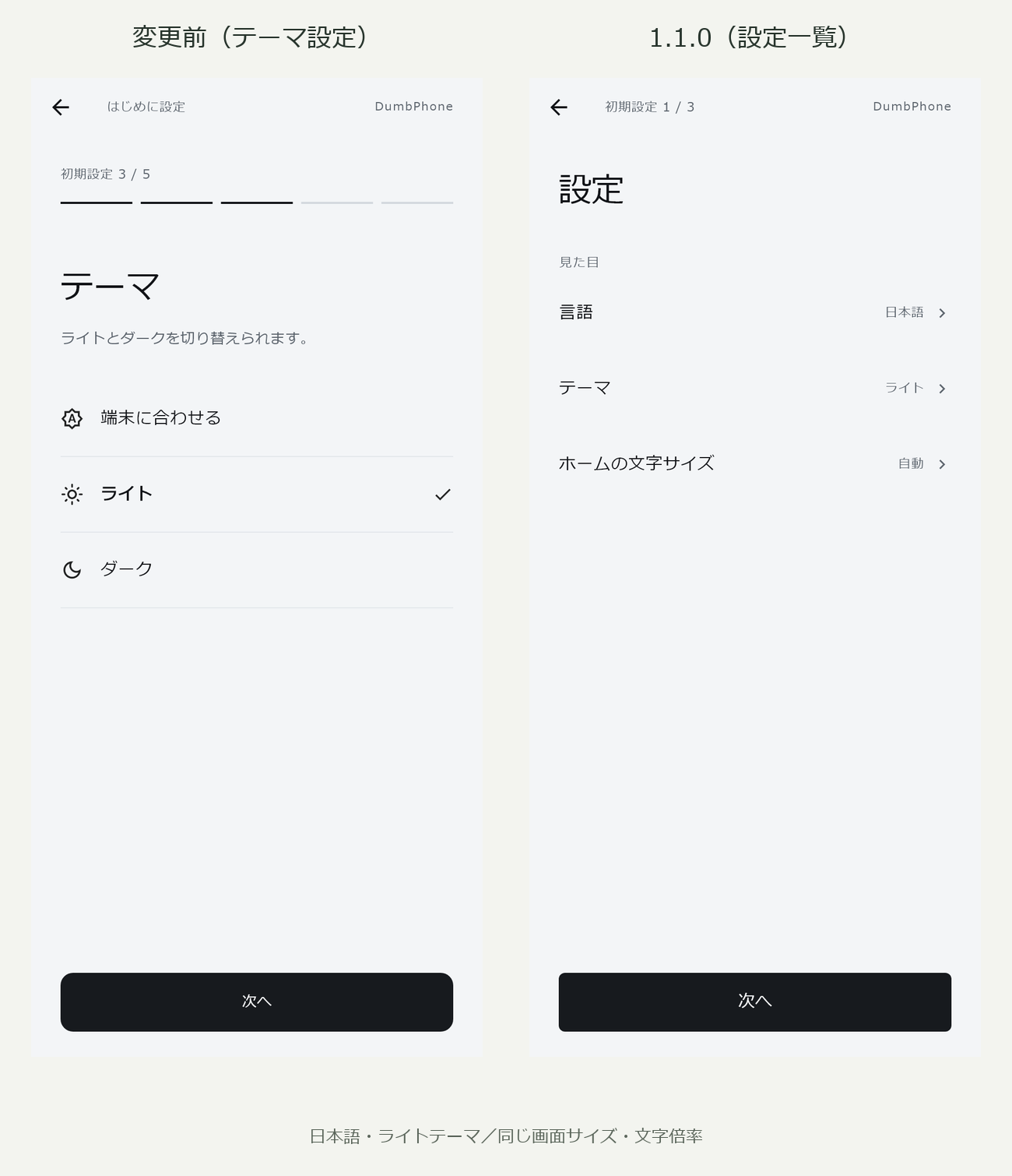
Avant le changement, la langue, le thème et la taille de la police d'accueil étaient définis en séquence sur des écrans séparés.
Dans la version 1.1.0, nous combinerons ces entrées en une seule liste de configuration. Vous pouvez maintenant sélectionner l'élément que vous souhaitez ajuster tout en affichant l'ensemble des paramètres. Des ajustements détaillés de chaque élément peuvent être effectués dans le panneau qui s'ouvre à partir de la liste.
3. Vous pouvez choisir entre « Utiliser comme écran d’accueil » et « Essayer en tant qu'application »
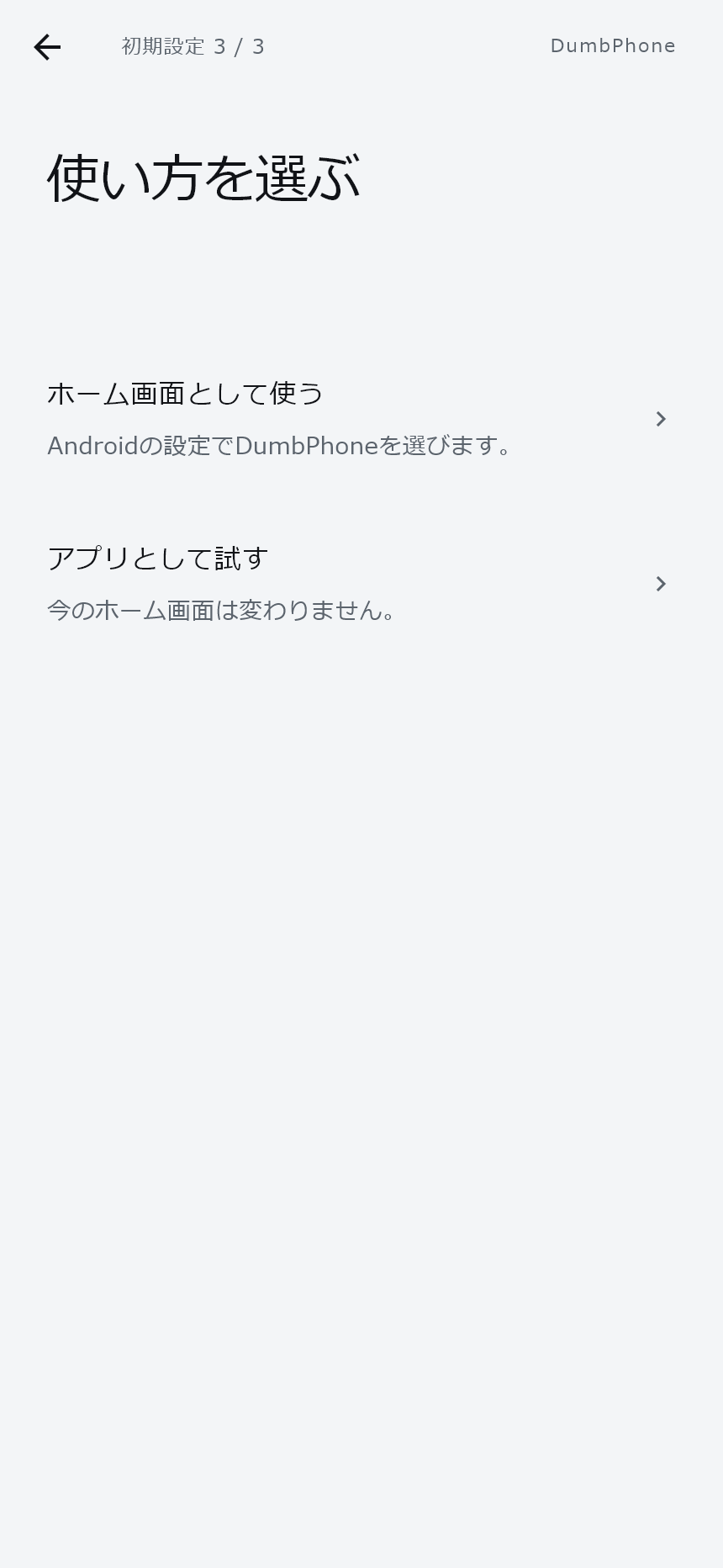
Dans la version 1.1.0, vous choisissez comment l'utiliser après avoir configuré votre écran d’accueil.
- Utiliser comme écran d'accueil : accédez aux paramètres de l'application d'accueil Android si nécessaire.
- Essayez-le en tant qu'application : vous pouvez commencer à l'utiliser en tant qu'application sans modifier votre écran d’accueil Android par défaut.
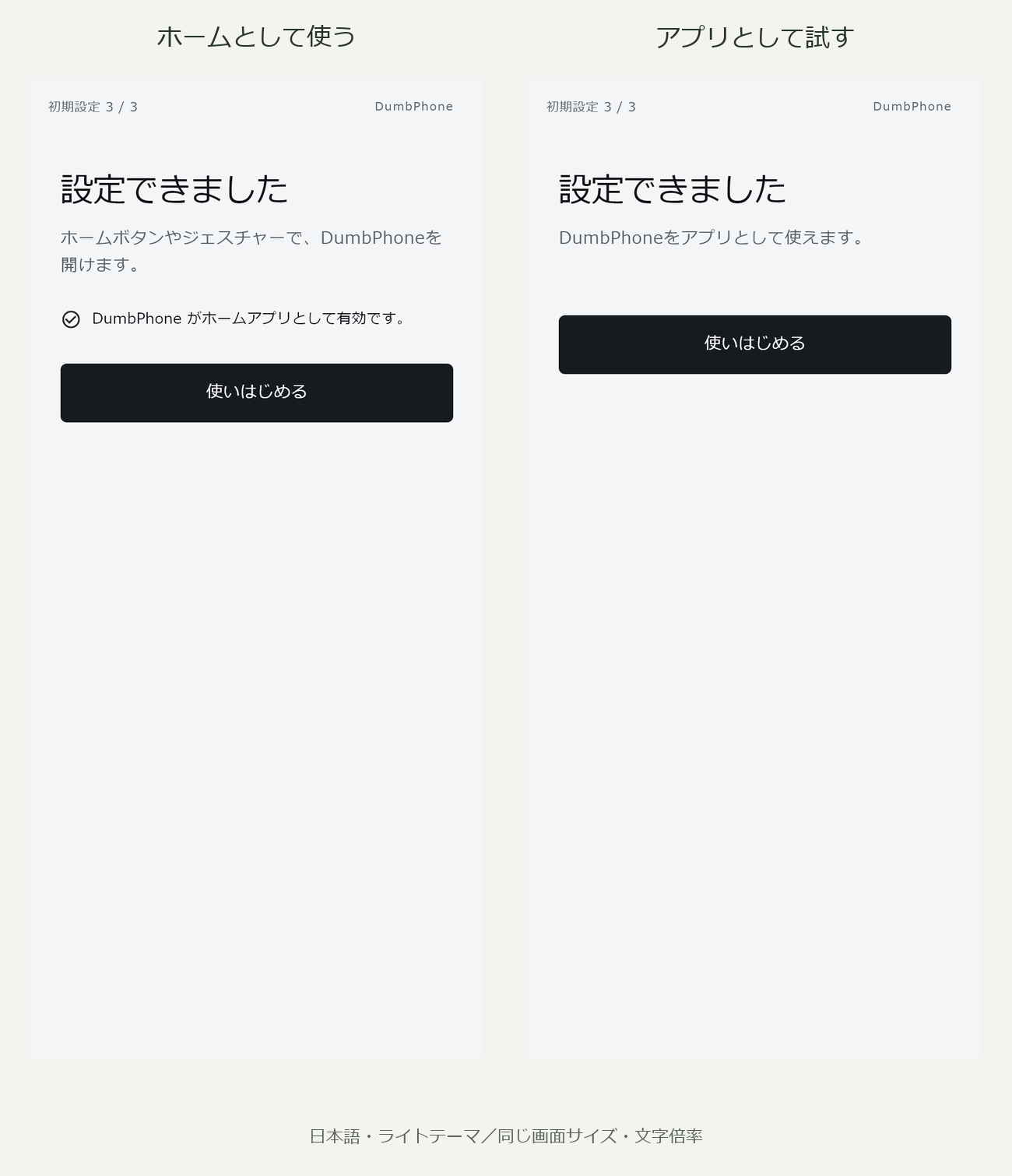
Après la sélection, un écran de fin apparaîtra indiquant « Paramètre terminé ». Appuyez sur "Commencer" pour accéder à la page d'accueil de DumbPhone.
Si vous l'avez déjà configuré, il démarrera normalement à partir de la page d'accueil.
4. L'édition à domicile vous permet de comprendre les opérations tout en regardant l'écran.
Nous passerons également en revue l'écran qui organise les applications placées sur la page d'accueil.
Nous avons organisé les principaux points d'entrée en « Ajouter une application » et ajouté de courtes explications au menu à trois points et à l'icône de déplacement. Découvrez comment retirer ou réorganiser des éléments sans ouvrir une page d'aide distincte.
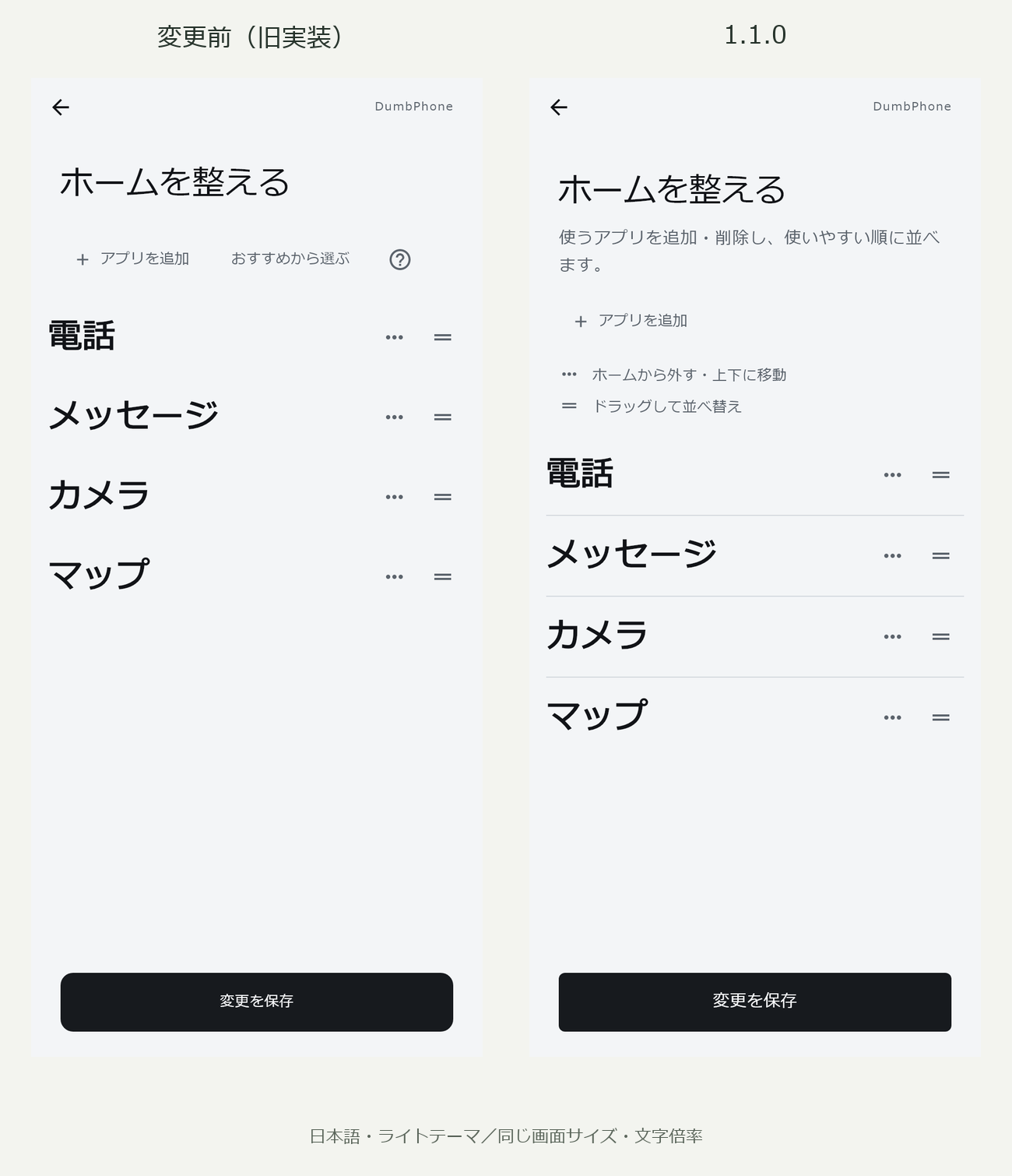
La conception des titres, des descriptions, de l'ajout d'applications et des listes sera la même pour les paramètres initiaux et l'édition d'accueil qui s'ouvrira ultérieurement à partir du menu. Affiche les boutons qui correspondent à la procédure, tels que « Suivant » pour la première fois et « Enregistrer les modifications » pour une édition normale.
Sortir des objets de la écran d’accueil et les trier sont des fonctions qui existent depuis longtemps. Cette fois, j'ai organisé les opérations pour que vous puissiez les comprendre depuis l'écran. Veuillez noter que « Supprimer de la écran d’accueil » ne signifie pas désinstaller de l'appareil.
5. Faites correspondre l'apparence de l'ajout d'applications et de la recherche
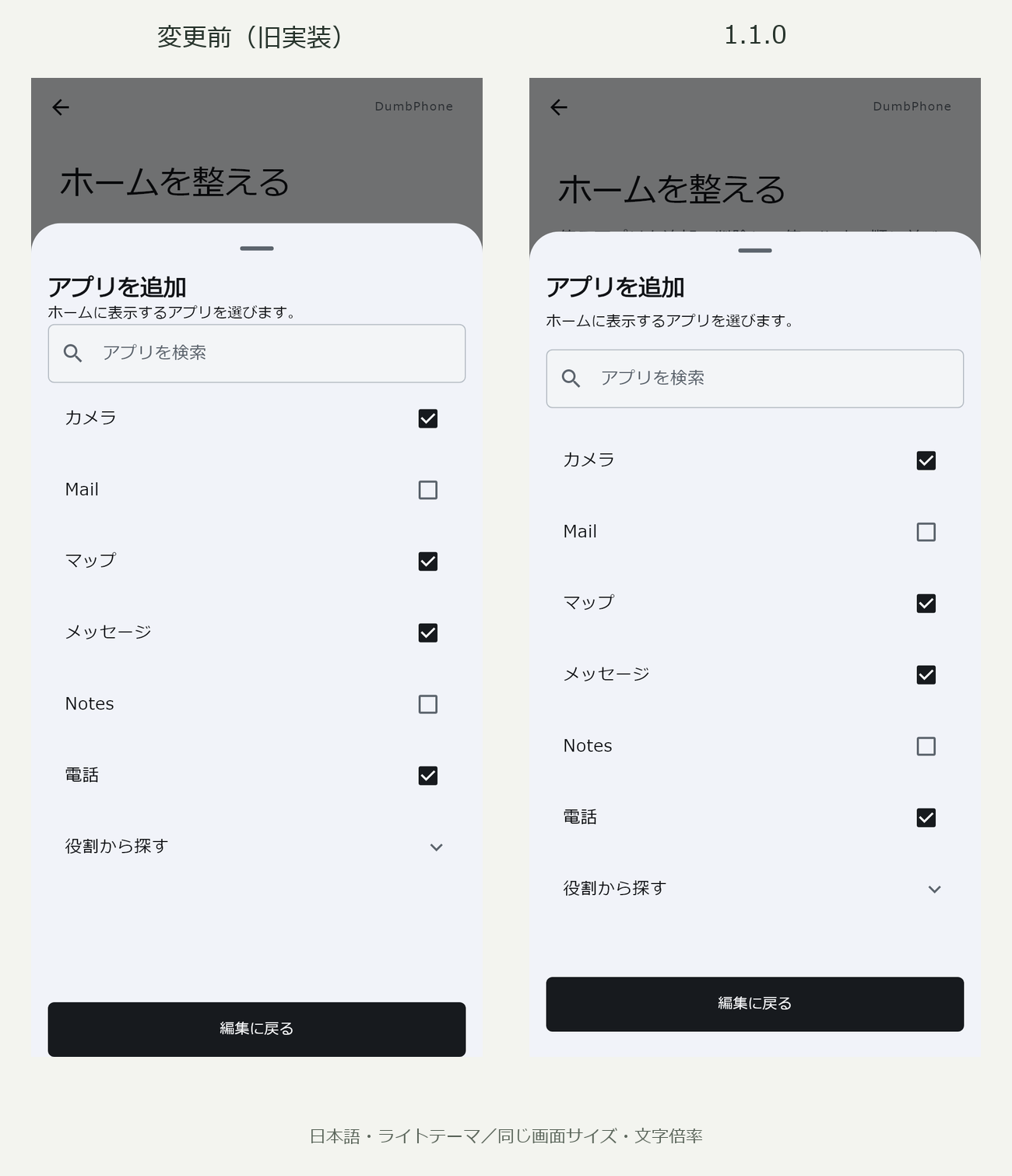
Les panneaux d’ajout d’application et de recherche qui s’ouvrent depuis le bas de l’écran ont leurs marges et leurs cadres alignés.
Lors de l'ajout d'applications, nous avons ajusté l'espacement entre les titres, les descriptions et les champs de saisie, ainsi que les marges autour du bouton « Revenir à la modification » en bas.
Sur l'écran de recherche, le champ de recherche et l'opération de fermeture sont résumés en haut. La liste des applications est organisée avec de fins séparateurs et l'affichage normal passe en gras pour refléter le paramètre de taille de police d'accueil.
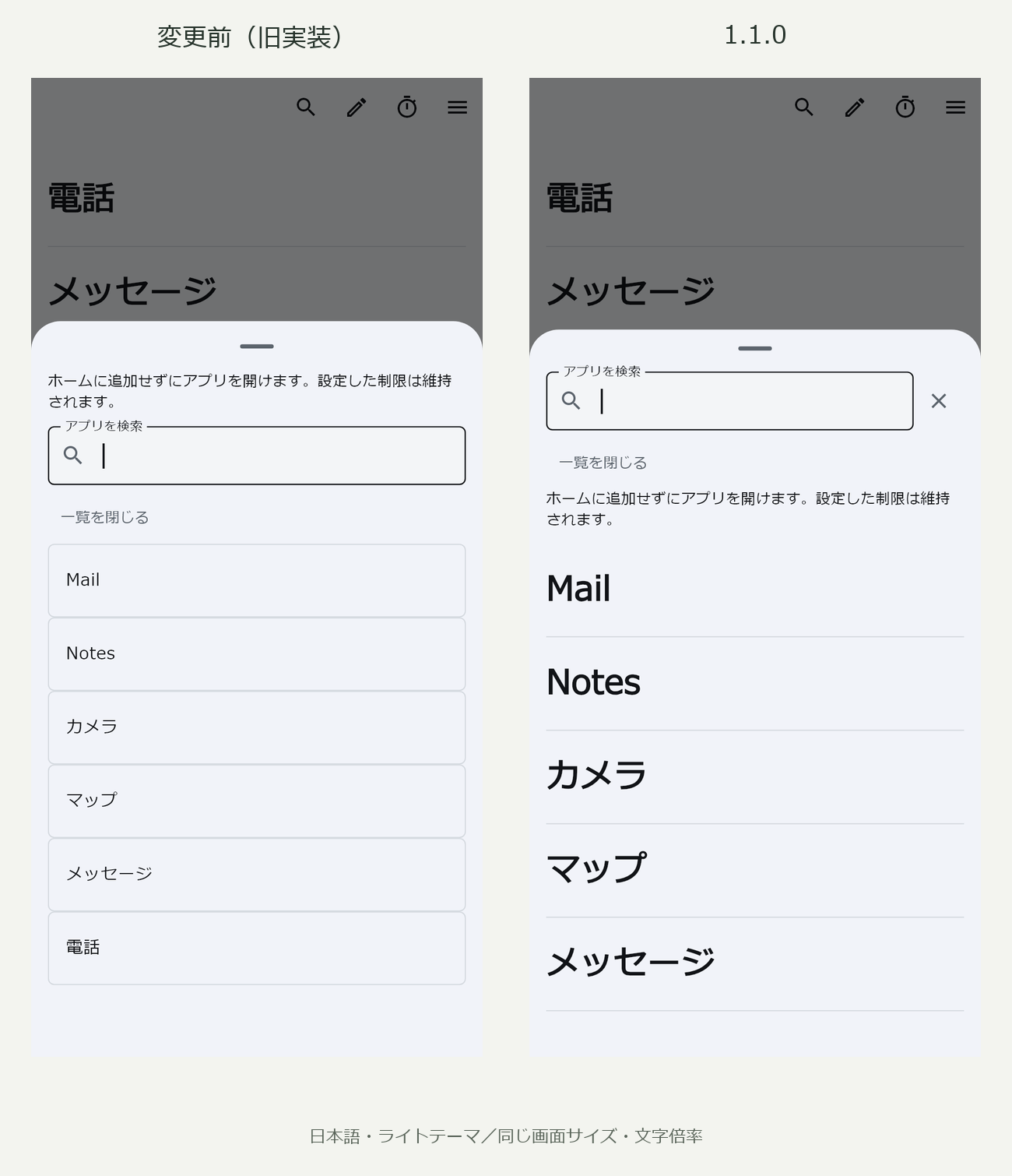
Si la zone d'affichage verticale devient petite en raison de l'affichage du clavier, etc., passez à une disposition plus compacte pour garantir plus d'espace pour travailler avec les résultats de recherche. Il prend également en charge l'agrandissement du texte côté terminal.
6. Préparation et mise à jour améliorées de la liste même derrière l'écran
En plus de l'affichage, nous passerons également en revue le processus de préparation de la liste des applications installées.
| Processus à améliorer | Comportement 1.1.0 |
|---|---|
| Préparation de la liste initiale | Commencez à lire à l'avance après le premier affichage de l'écran de bienvenue |
| Obtenir des informations sur l'application | Processus en arrière-plan |
| Prise en charge de l'ajout, de la suppression et de la mise à jour d'applications | Enregistrez les modifications et récupérez à nouveau la liste si nécessaire lorsque vous revenez à l'application |
| Réacquisition au retour | Mettez à jour la écran d’accueil existante tout en l'affichant et ne videz pas la liste même si la récupération échoue |
Un court mouvement est ajouté à la transition d'écran lors de la configuration initiale et prend également en charge les paramètres de suppression d'animation sur l'appareil. Les nouveaux écrans de configuration initiale, de modification, de recherche et de complétion ont également été ajustés pour correspondre aux 12 langues existantes.
Plans d'amélioration pour la prochaine fois
En plus des améliorations apportées dans la version 1.1.0, nous prévoyons d'aborder les deux points suivants dans les futures mises à jour. Il n'est pas inclus dans cette mise à jour, et la version et le calendrier correspondants sont indécis.
Reconsidérer l’entrée pour « aménager l’accueil » depuis l’écran d’accueil
Nous pensons que « organiser votre écran d’accueil » est une fonction qui deviendra moins fréquemment utilisée une fois que vous aurez décidé quelles applications utiliser en premier et l'ordre dans lequel elles sont triées. Par conséquent, nous réfléchissons à la nécessité de placer une entrée directe sur l'écran d'accueil ou de reconsidérer le placement, y compris de le supprimer.
D’un autre côté, il y a une certaine hésitation à apporter des modifications à l’écran d’accueil familier. Même si vous n'utilisez normalement pas une entrée, il est utile de savoir qu'elle se trouve ici. La modification de la mise en page peut créer une charge pour les utilisateurs existants qui doivent rechercher et remémoriser les opérations.
Nous pensons qu'une partie de la simplicité de DumbPhone réside dans le fait qu'il peut être utilisé sans hésitation grâce à sa disposition familière. Nous prendrons des décisions avec soin, en tenant compte à la fois de la facilité d'utilisation obtenue en réduisant le nombre d'entrées et du fardeau que représente la modification des opérations familières. La suppression de ce raccourci n’a pas encore été décidée.
Une révision fondamentale du rôle et de la fonction du mode concentration
Le but du mode de mise au point actuel est vague et je ne pense pas qu'il soit très différent des préréglages limités dans le temps.
Nous prévoyons de réorganiser ce que nous voulons résoudre en mode ciblé et de revoir son rôle depuis l'accueil normal et les préréglages. Nous examinerons des fonctions et des spécifications spécifiques à l'avenir.
Un parcours plus clair vers un écran d’accueil simple
La écran d’accueil de base de DumbPhone, composée d'un grand nom d'application et d'une ligne de séparation, sera héritée. Dans cette amélioration, nous avons fourni des conseils sur la façon de préparer la page d'accueil et mis à jour les écrans d'édition et de recherche utilisés quotidiennement.
Plus l'application est simple, plus l'ordre des explications, la position des boutons et les marges affecteront la convivialité. Nous continuerons à améliorer l'écran dans le but de créer un écran facile à comprendre aussi bien pour les nouveaux utilisateurs que pour ceux qui l'ont déjà utilisé.
Pour la version 1.1.0, nous procéderons aux vérifications restantes avant de prendre la décision de publication. Veuillez patienter un moment jusqu'à ce que la distribution commence.
Pour plus d'informations sur le développement jusqu'à présent, veuillez également consulter les Réalisations et défis au cours des quatre mois écoulés depuis la sortie de DumbPhone.