Những thay đổi trong DumbPhone 1.1.0: giao diện dễ hiểu hơn, từ thiết lập đến tìm kiếm
Thông báo cập nhật DumbPhone 1.1.0. Chúng tôi sẽ giới thiệu các cải tiến đối với cài đặt ban đầu, chỉnh sửa tại nhà và màn hình tìm kiếm bằng hình ảnh trước và sau khi thay đổi. Chúng tôi cũng đã tóm tắt những thay đổi trong tương lai đối với màn hình chính và chế độ lấy nét.
Trình khởi chạy Android "DumbPhone" của SANGE Studio đã sửa đổi cài đặt ban đầu và màn hình hoạt động hàng ngày trong phiên bản 1.1.0.
Lần này, chúng tôi đã thực hiện các thay đổi đối với quy trình từ khi bạn khởi động lần đầu tiên cho đến khi bạn truy cập trang chủ, chỉnh sửa ứng dụng bạn muốn đặt trên trang chủ và màn hình tìm kiếm. Chúng tôi đã sắp xếp thứ tự hướng dẫn và sắp xếp các thao tác để bạn có thể hiểu những cài đặt nào đang được thực hiện và những việc cần làm tiếp theo.
Trong bài viết này, chúng tôi sẽ giới thiệu những cải tiến bằng cách so sánh màn hình trước và sau khi thay đổi.
Những thay đổi chính
| Mục | Thực hiện trước khi thay đổi | 1.1.0 |
|---|---|---|
| Thông tin ban đầu | Bắt đầu với hướng dẫn cách thực hiện dài 3 trang | Bắt đầu bằng một ví dụ ngắn về chào mừng và về nhà |
| Cài đặt giao diện | Đặt ngôn ngữ, chủ đề và kích thước phông chữ theo thứ tự trên các màn hình riêng biệt | Điều chỉnh các mục cần thiết từ một danh sách cài đặt duy nhất |
| Cài đặt ứng dụng gia đình | Hướng dẫn khi bắt đầu cài đặt ban đầu | Sau khi chỉnh sửa giao diện và ứng dụng thì chọn cách sử dụng |
| Trang chủ chỉnh sửa | Kiểm tra trợ giúp riêng biệt để biết hướng dẫn vận hành. | Hiển thị biểu tượng thao tác và giải thích trên màn hình chỉnh sửa |
| tìm kiếm | Đặt trường tìm kiếm sau mô tả | Trường tìm kiếm và thao tác đóng được hợp nhất ở trên cùng |
| Cập nhật danh sách ứng dụng | Khả năng có một danh sách còn lại khi khởi động | Sau khi thêm, xóa hoặc cập nhật ứng dụng, hãy lấy lại ứng dụng đó nếu cần khi quay lại ứng dụng. |
1. Cho người dùng xem trước màn hình chính sẽ trông như thế nào
Trước đây, hướng dẫn sử dụng dài ba trang đã được hiển thị khi ứng dụng được khởi chạy lần đầu tiên. Trong phiên bản 1.1.0, chúng tôi bắt đầu với một ví dụ ngắn gọn về màn hình chào mừng và màn hình chính.
Cấu trúc sao cho trước tiên bạn nhìn thấy hình ảnh của sản phẩm hoàn chỉnh, sau đó tiến hành thực hiện các cài đặt phù hợp với mình.
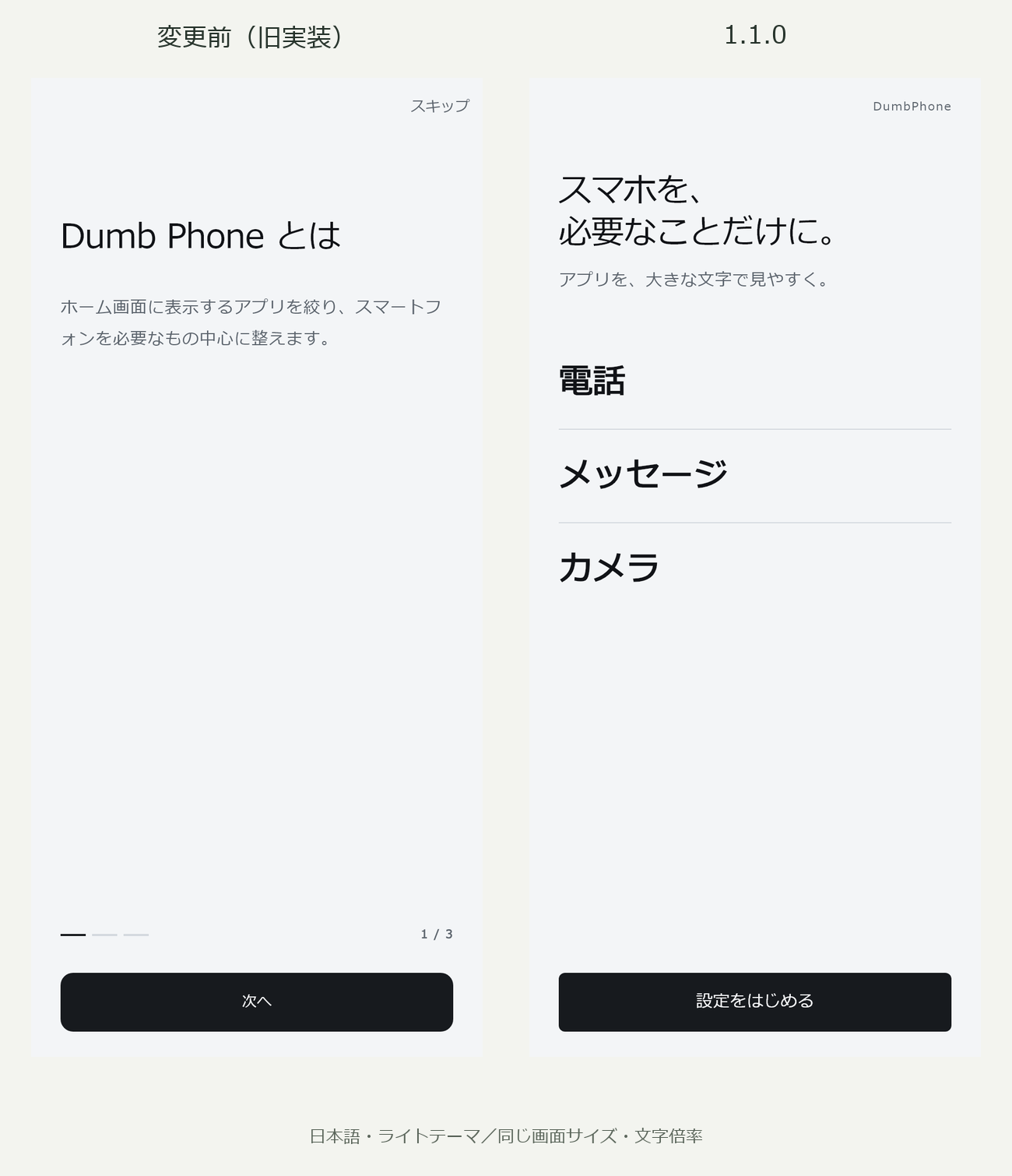
Thứ tự cài đặt ban đầu cũng sẽ thay đổi.
| Trước khi thay đổi | 1.1.0 |
|---|---|
| Hướng dẫn sử dụng → Cài đặt ứng dụng gia đình → Ngôn ngữ → Chủ đề → Cỡ chữ → Chỉnh sửa tại nhà → Trang chủ | Chào mừng → Cài đặt → Chỉnh sửa trang chủ → Chọn Cách sử dụng → Xác nhận hoàn thành → Trang chủ |
Hướng dẫn thay đổi ứng dụng Android home đã được chuyển đi sau khi ứng dụng và giao diện được điều chỉnh. Khi đã sẵn sàng sử dụng, bạn có thể chọn cách bạn muốn sử dụng DumbPhone của mình.
2. Ngôn ngữ, chủ đề và cỡ chữ trong một danh sách cài đặt
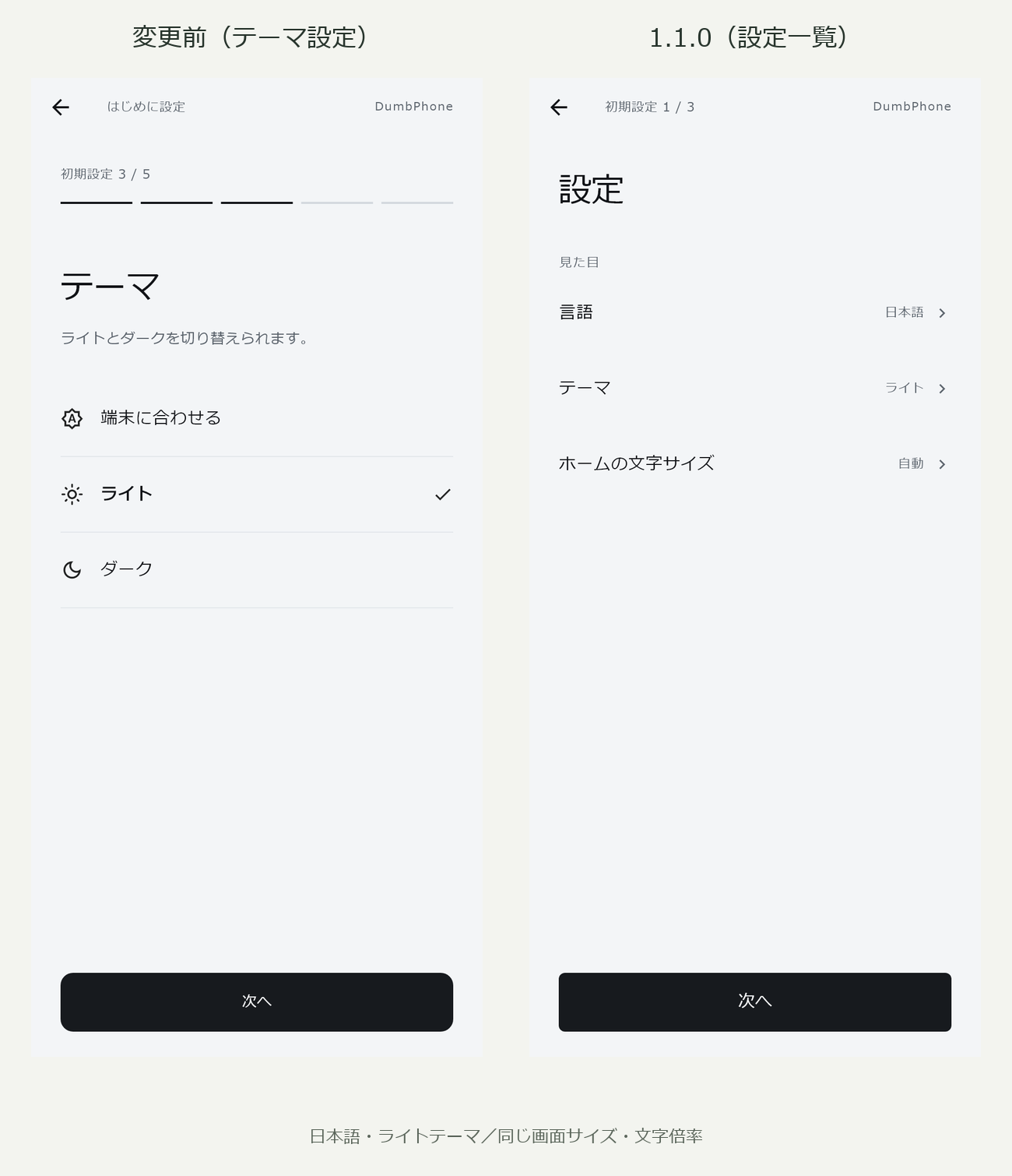
Trước khi thay đổi, ngôn ngữ, chủ đề và kích thước phông chữ trang chủ đều được đặt theo trình tự trên các màn hình riêng biệt.
Trong phiên bản 1.1.0, chúng tôi sẽ kết hợp các cổng vào này thành một danh sách cấu hình duy nhất. Bây giờ bạn có thể chọn mục bạn muốn điều chỉnh trong khi xem toàn bộ cài đặt. Các điều chỉnh chi tiết cho từng mục có thể được thực hiện trong bảng mở ra từ danh sách.
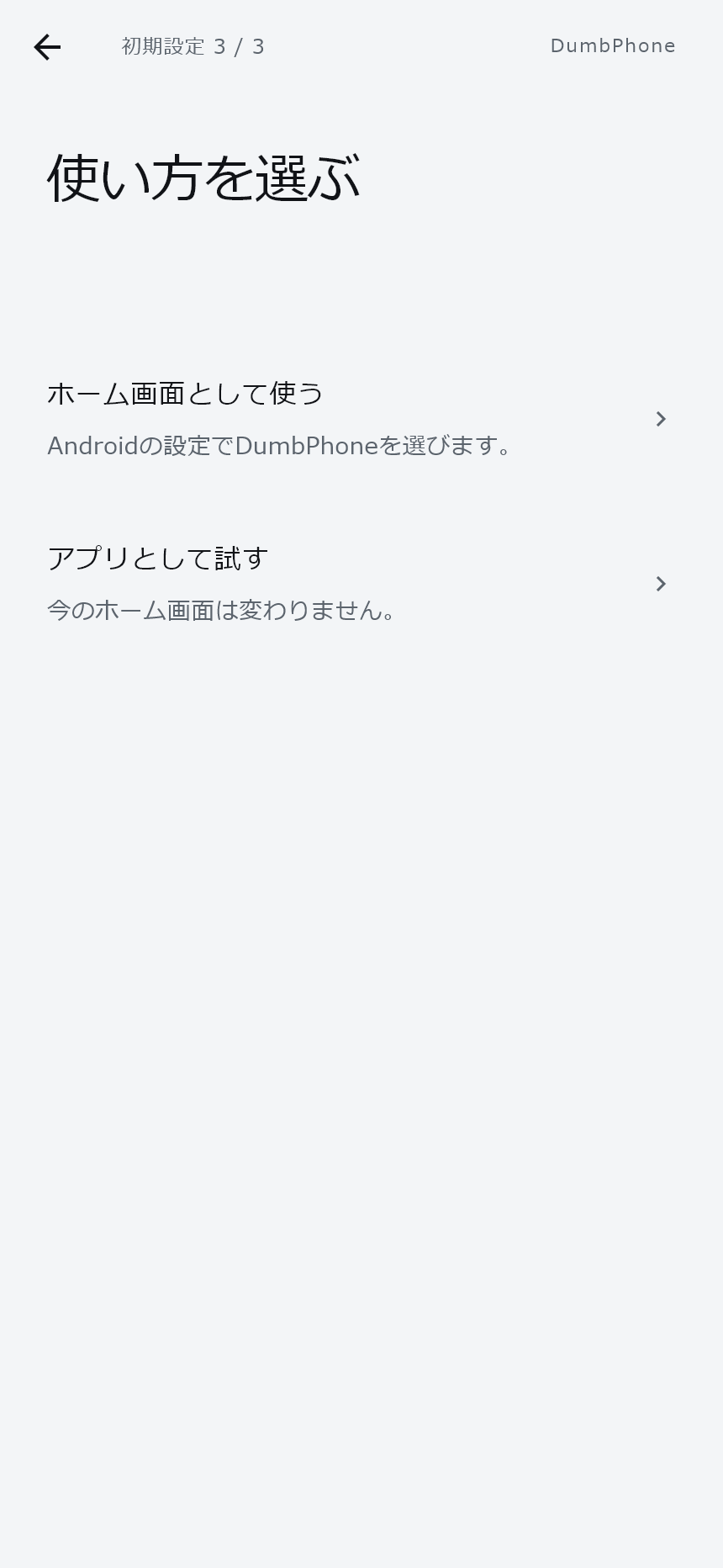
3. Bạn có thể chọn giữa “Sử dụng làm trang chủ” và “Dùng thử làm ứng dụng”
Ở phiên bản 1.1.0, bạn chọn cách sử dụng sau khi thiết lập nhà của mình.
- Sử dụng làm màn hình chính: Tiếp tục cài đặt ứng dụng chính của Android nếu cần.
- Dùng thử dưới dạng ứng dụng: Bạn có thể bắt đầu sử dụng ứng dụng này dưới dạng ứng dụng mà không cần thay đổi màn hình chính Android mặc định của mình.
Sau khi chọn, màn hình hoàn tất sẽ xuất hiện với nội dung "Đã hoàn tất cài đặt". Nhấn "Bắt đầu" để tới trang chủ của DumbPhone.
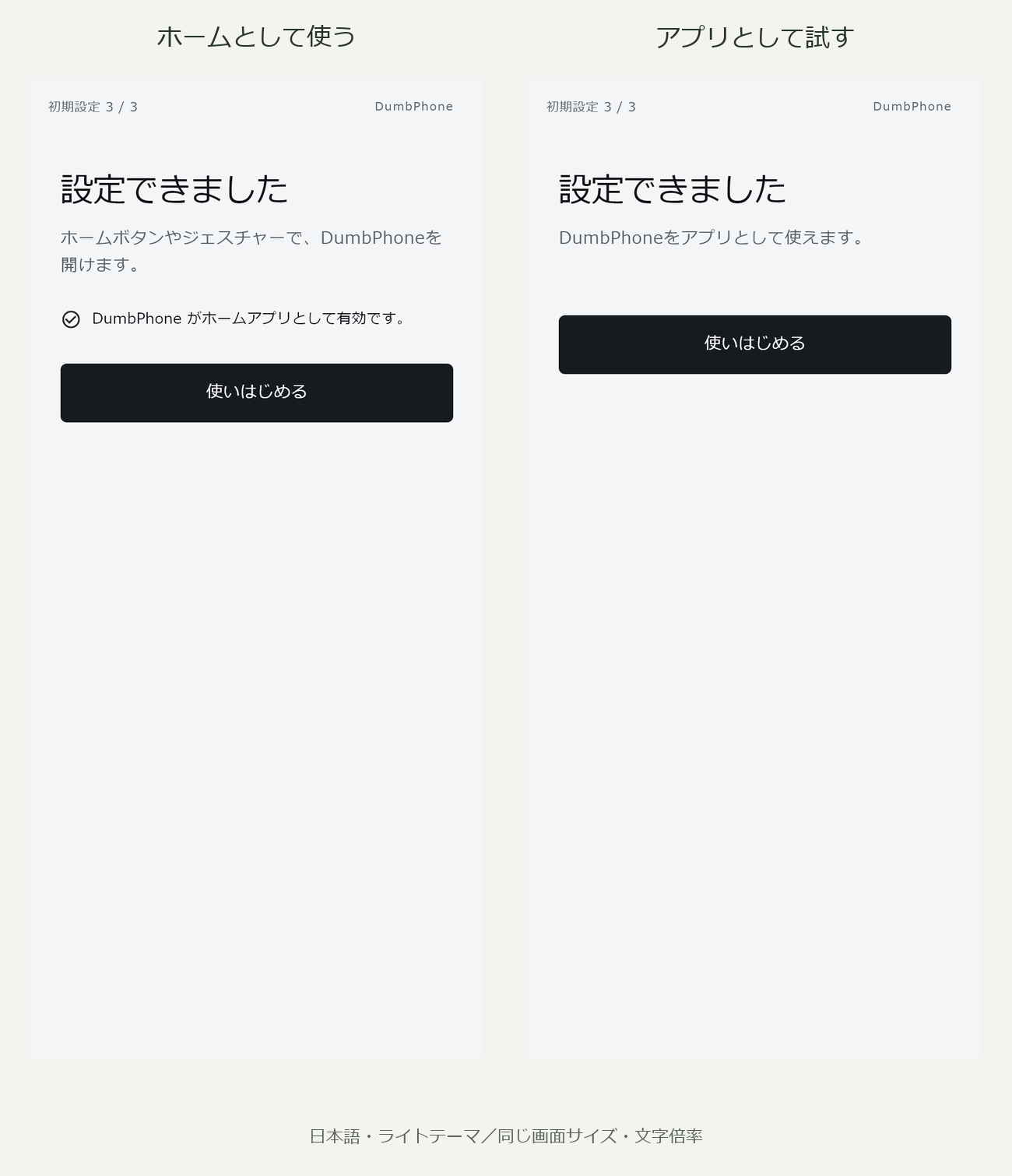
Nếu bạn đã thiết lập nó, thông thường nó sẽ bắt đầu từ trang chủ.
4. Chỉnh sửa tại nhà cho phép bạn hiểu các thao tác trong khi nhìn vào màn hình.
Chúng tôi cũng sẽ xem xét màn hình sắp xếp các ứng dụng được đặt trên trang chủ.
Chúng tôi đã sắp xếp các điểm nhập chính vào "Thêm ứng dụng" và thêm các giải thích ngắn gọn vào menu ba chấm và biểu tượng kéo. Tìm hiểu cách bỏ nhà hoặc sắp xếp lại các mục mà không cần mở trang Trợ giúp riêng.
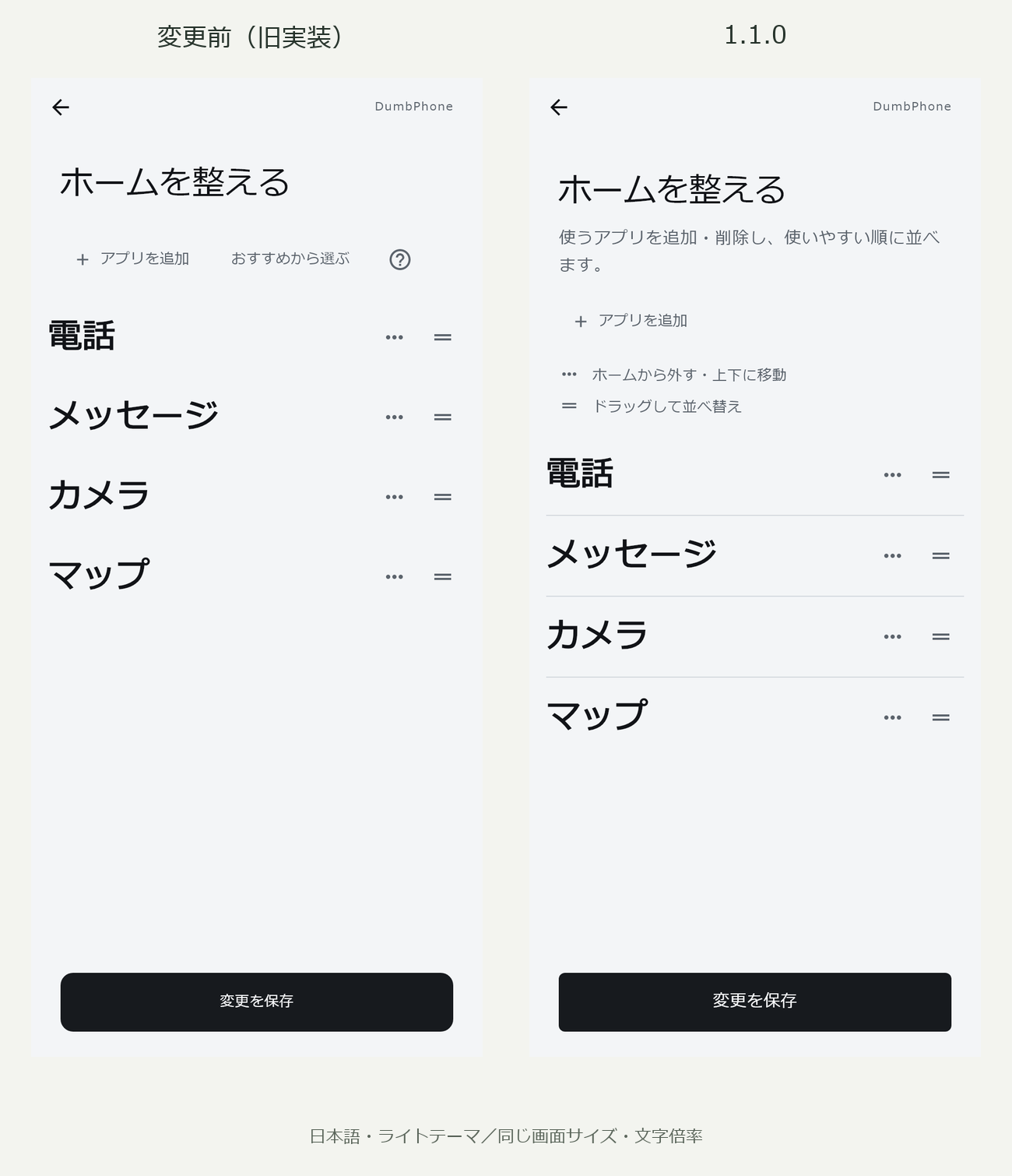
Thiết kế của tiêu đề, mô tả, thêm ứng dụng và danh sách sẽ giống nhau đối với cài đặt ban đầu và chỉnh sửa tại nhà mở ra từ menu sau này. Hiển thị các nút phù hợp với quy trình, chẳng hạn như "Tiếp theo" lần đầu tiên và "Lưu thay đổi" để chỉnh sửa thông thường.
Dọn đồ đạc trong nhà và phân loại là chức năng đã có từ rất lâu. Lần này, tôi đã sắp xếp các thao tác để bạn có thể hiểu chúng từ màn hình. Xin lưu ý rằng "Xóa khỏi nhà" không có nghĩa là gỡ cài đặt khỏi thiết bị.
5. Phù hợp với giao diện thêm ứng dụng và tìm kiếm
Bảng tìm kiếm và bổ sung ứng dụng mở từ cuối màn hình có lề và khung được căn chỉnh.
Khi thêm ứng dụng, chúng tôi đã điều chỉnh khoảng cách giữa các tiêu đề, mô tả và trường nhập cũng như lề xung quanh nút "Quay lại chỉnh sửa" ở dưới cùng.
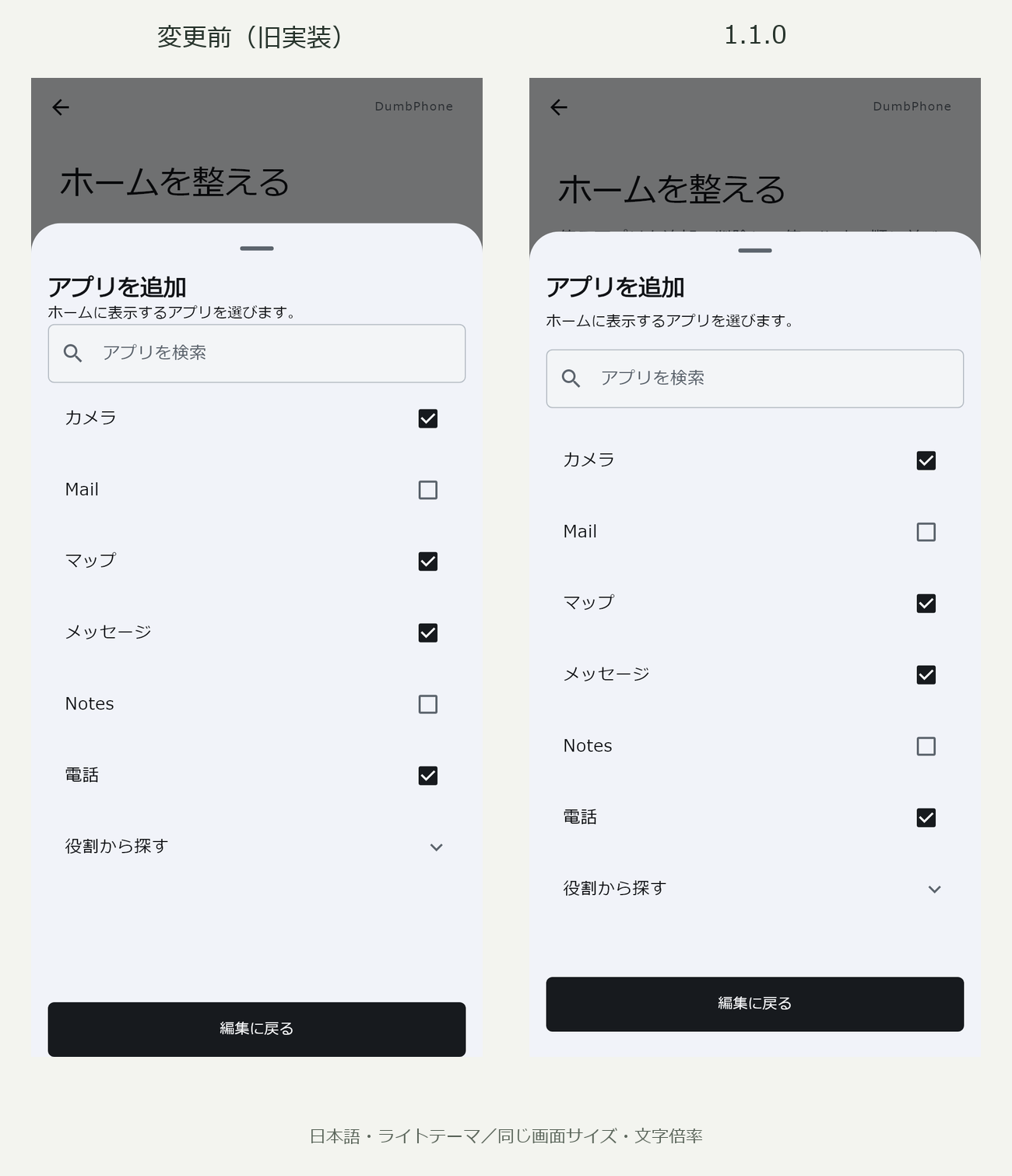
Trên màn hình tìm kiếm, trường tìm kiếm và thao tác đóng được tóm tắt ở trên cùng. Danh sách ứng dụng được sắp xếp bằng các dấu phân cách mỏng và màn hình bình thường được thay đổi thành đậm để phản ánh cài đặt kích thước phông chữ chính.
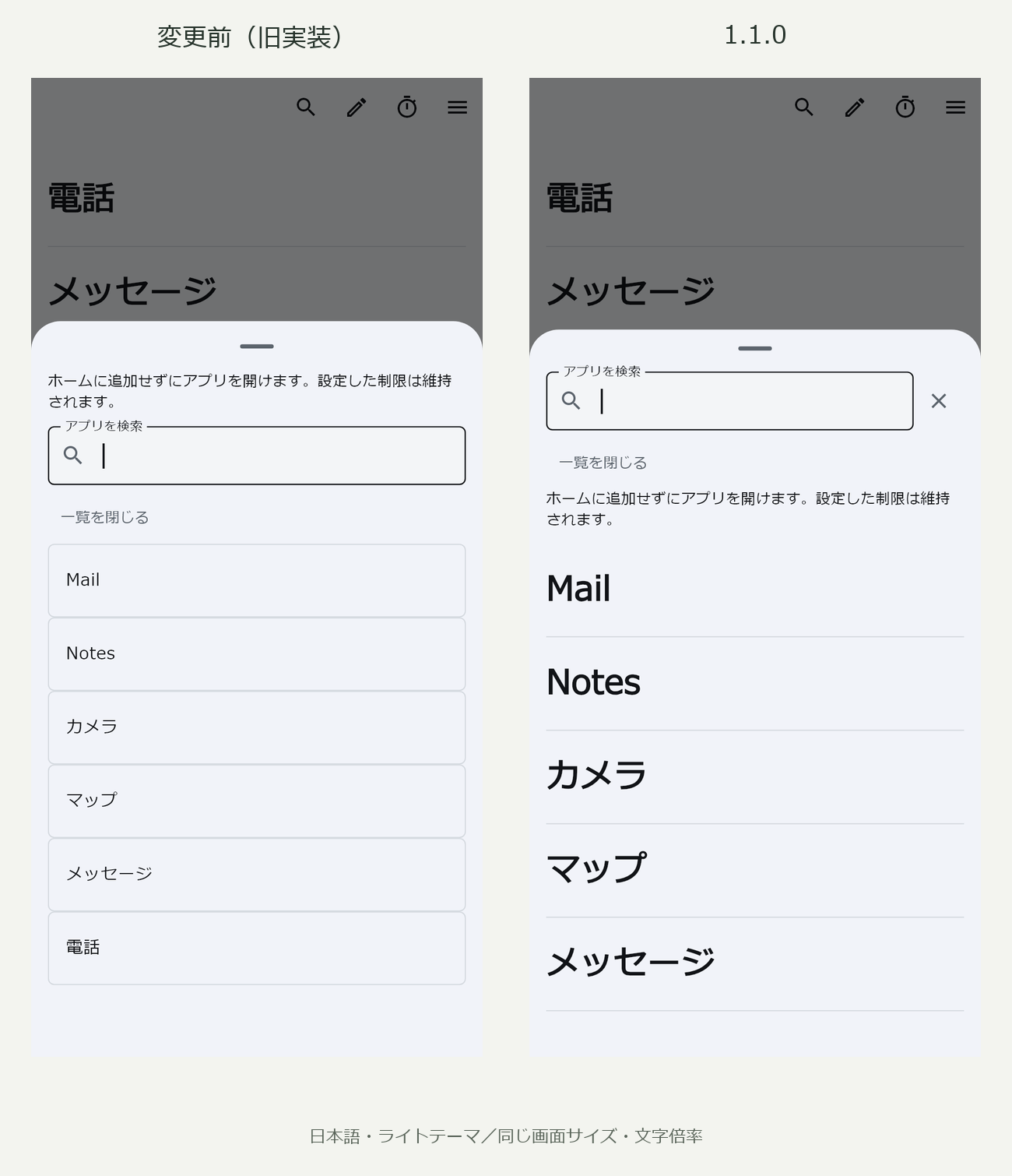
Nếu vùng hiển thị dọc trở nên nhỏ do hiển thị bàn phím, v.v., hãy chuyển sang bố cục nhỏ gọn hơn để đảm bảo có nhiều không gian hơn khi làm việc với kết quả tìm kiếm. Nó cũng hỗ trợ mở rộng văn bản ở phía thiết bị đầu cuối.
6. Cải thiện việc chuẩn bị và cập nhật danh sách ngay cả sau màn hình
Ngoài việc hiển thị, chúng ta cũng sẽ xem lại quá trình chuẩn bị danh sách các ứng dụng đã cài đặt.
| Quá trình cải thiện | hành vi 1.1.0 |
|---|---|
| Chuẩn bị danh sách ban đầu | Bắt đầu đọc trước sau khi màn hình chào mừng được hiển thị lần đầu tiên |
| Nhận thông tin ứng dụng | Quá trình ở chế độ nền |
| Hỗ trợ thêm, xóa và cập nhật ứng dụng | Ghi lại các thay đổi và tìm nạp lại danh sách nếu cần khi bạn quay lại ứng dụng |
| Mua lại khi trở lại | Cập nhật màn hình chính hiện có trong khi hiển thị nó và không làm trống danh sách ngay cả khi truy xuất không thành công |
Một chuyển động ngắn được thêm vào quá trình chuyển đổi màn hình trong quá trình thiết lập ban đầu và nó cũng hỗ trợ cài đặt loại bỏ hoạt ảnh trên thiết bị. Màn hình thiết lập, chỉnh sửa, tìm kiếm và hoàn thiện ban đầu mới cũng đã được điều chỉnh để phù hợp với 12 ngôn ngữ hiện có.
Kế hoạch cải tiến cho lần tiếp theo trở đi
Ngoài những cải tiến được thực hiện trong phiên bản 1.1.0, chúng tôi dự định sẽ giải quyết hai điểm sau trong các bản cập nhật trong tương lai. Nó không được bao gồm trong bản cập nhật này và phiên bản cũng như thời gian tương ứng vẫn chưa được quyết định.
Xem xét lại lối vào “sắp nhà” từ màn hình chính
Chúng tôi tin rằng "sắp xếp nhà cửa" là một chức năng sẽ ít được sử dụng hơn sau khi bạn quyết định sử dụng ứng dụng nào trước và thứ tự sắp xếp chúng. Do đó, chúng tôi đang xem xét liệu có cần thiết phải đặt lối vào trực tiếp trên màn hình chính hay xem xét lại vị trí, bao gồm cả việc loại bỏ nó.
Mặt khác, có một số do dự trong việc thực hiện các thay đổi đối với màn hình chính quen thuộc. Ngay cả khi bạn thường không sử dụng lối vào thì vẫn có giá trị khi biết rằng nó ở đây. Việc thay đổi bố cục có thể tạo gánh nặng cho người dùng hiện tại trong việc tìm kiếm và ghi nhớ lại các thao tác.
Chúng tôi tin rằng một phần của sự đơn giản của DumbPhone là nó có thể được sử dụng mà không cần đắn đo do bố cục quen thuộc của nó. Chúng tôi sẽ đưa ra quyết định một cách cẩn thận, xem xét cả mức độ dễ sử dụng nhờ giảm số lượng lối vào và gánh nặng thay đổi các hoạt động quen thuộc. Hiện vẫn chưa có quyết định loại bỏ lối truy cập này.
Đánh giá cơ bản về vai trò và chức năng của chế độ tập trung
Mục đích của chế độ lấy nét hiện tại rất mơ hồ và tôi không nghĩ nó khác nhiều so với các cài đặt trước có giới hạn thời gian.
Chúng tôi dự định sắp xếp lại những gì chúng tôi muốn giải quyết ở chế độ tập trung và xem xét vai trò của nó từ chế độ chính và các cài đặt trước thông thường. Chúng tôi sẽ xem xét các chức năng và thông số kỹ thuật cụ thể trong tương lai.
Hướng dẫn rõ ràng hơn để đến màn hình chính đơn giản
Ngôi nhà cơ bản của DumbPhone, bao gồm một tên ứng dụng lớn và một dòng phân cách, sẽ được kế thừa. Trong cải tiến này, chúng tôi đã cung cấp hướng dẫn về cách chuẩn bị trang chủ và cập nhật màn hình chỉnh sửa và tìm kiếm được sử dụng hàng ngày.
Ứng dụng càng đơn giản thì thứ tự giải thích, vị trí các nút và lề sẽ càng ảnh hưởng đến khả năng sử dụng. Chúng tôi sẽ tiếp tục cải tiến màn hình với mục đích tạo ra một màn hình dễ hiểu cho cả người dùng lần đầu và những người đã sử dụng nó.
Đối với phiên bản 1.1.0, chúng tôi sẽ tiến hành các bước kiểm tra còn lại trước khi đưa ra quyết định xuất bản. Vui lòng đợi một lát cho đến khi quá trình phân phối bắt đầu.
Để biết thông tin về quá trình phát triển cho đến nay, vui lòng xem thêm Những thành tựu và thách thức trong 4 tháng kể từ khi DumbPhone được phát hành.