DumbPhone 1.1.0で変わること。初期設定から検索まで、迷いにくい画面へ
DumbPhone 1.1.0の更新予告。初期設定、ホーム編集、検索画面の改善を変更前後の画像で紹介します。今後のホーム画面と集中モードの見直しについてもまとめました。
SANGE StudioのAndroid向けランチャー「DumbPhone」は、バージョン1.1.0で初期設定と日々の操作画面を見直します。
今回手を入れたのは、初めて起動してからホームにたどり着くまでの流れ、ホームに置くアプリの編集、そして検索画面です。何を設定しているのか、次に何をすればよいのかが伝わるように、案内の順番や操作の配置を整理しました。
この記事では、変更前後の画面を比べながら改善内容をご紹介します。
主な変更点
| 項目 | 変更前の実装 | 1.1.0 |
|---|---|---|
| 初回の案内 | 3ページの使い方ガイドから開始 | 短いウェルカムとホームの表示例から開始 |
| 見た目の設定 | 言語・テーマ・文字サイズを別画面で順番に設定 | 一つの設定一覧から必要な項目を調整 |
| ホームアプリの設定 | 初期設定の先頭で案内 | 見た目やアプリを整えた後に使い方を選択 |
| ホーム編集 | 操作説明は別のヘルプで確認 | 操作アイコンと説明を編集画面に表示 |
| 検索 | 説明文の後に検索欄を配置 | 検索欄と閉じる操作を上部に集約 |
| アプリ一覧の更新 | 起動時の一覧が残る可能性 | アプリの追加・削除・更新後、復帰時に必要に応じて再取得 |
1. 最初に、どんなホームになるのかを伝える
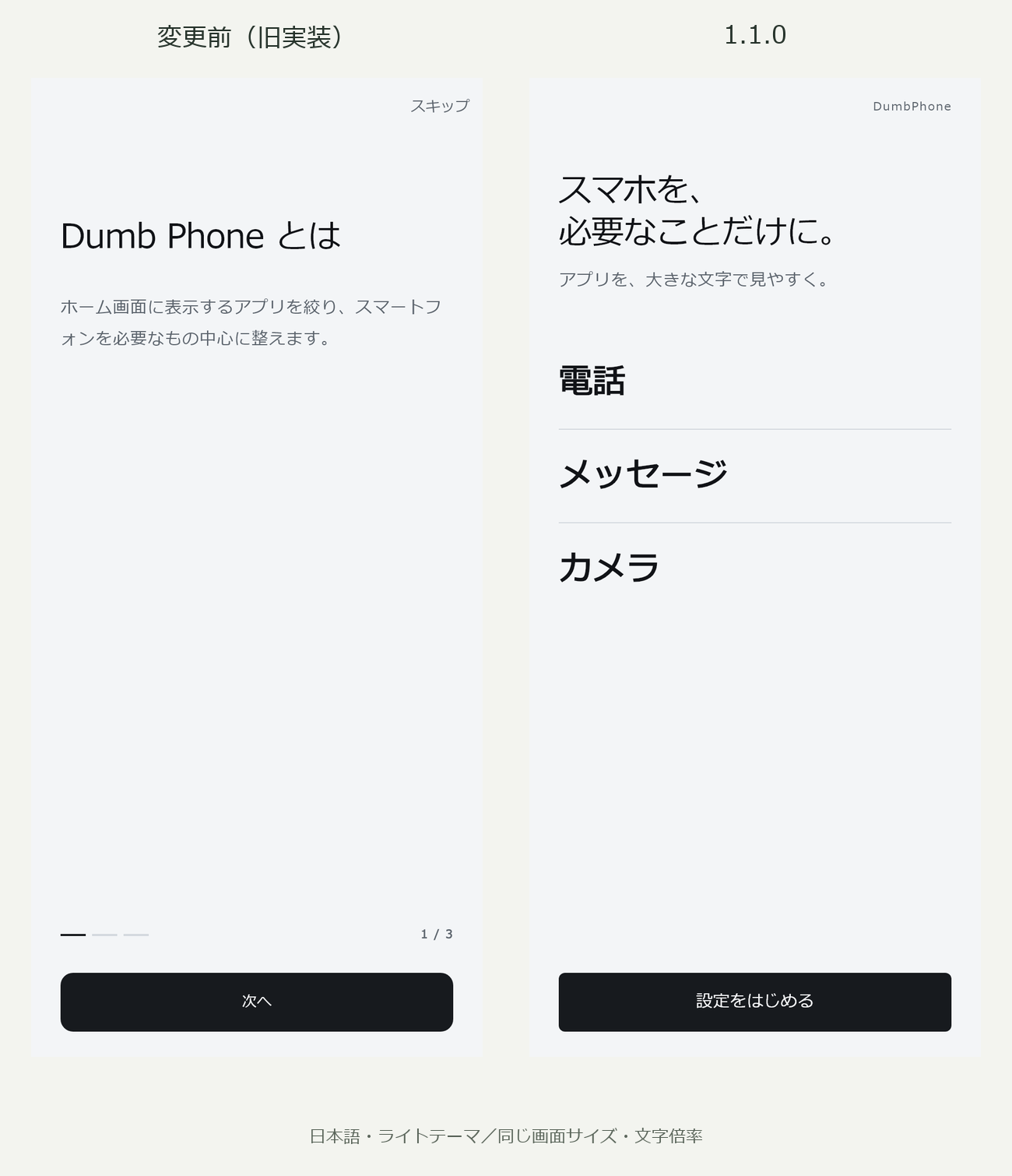
これまでは、初回起動時に3ページの使い方ガイドを表示していました。1.1.0では、短いウェルカムとホームの表示例から始めます。
最初に完成形のイメージを見てから、自分に合う設定へ進める構成です。
初期設定の順番も変わります。
| 変更前 | 1.1.0 |
|---|---|
| 使い方ガイド → ホームアプリ設定 → 言語 → テーマ → 文字サイズ → ホーム編集 → ホーム | ウェルカム → 設定 → ホーム編集 → 使い方の選択 → 完了確認 → ホーム |
Androidのホームアプリを変更する案内は、アプリや見た目を整えた後に移しました。使う準備をしてから、DumbPhoneをどのように使うかを選べます。
2. 言語・テーマ・文字サイズを、一つの設定一覧に
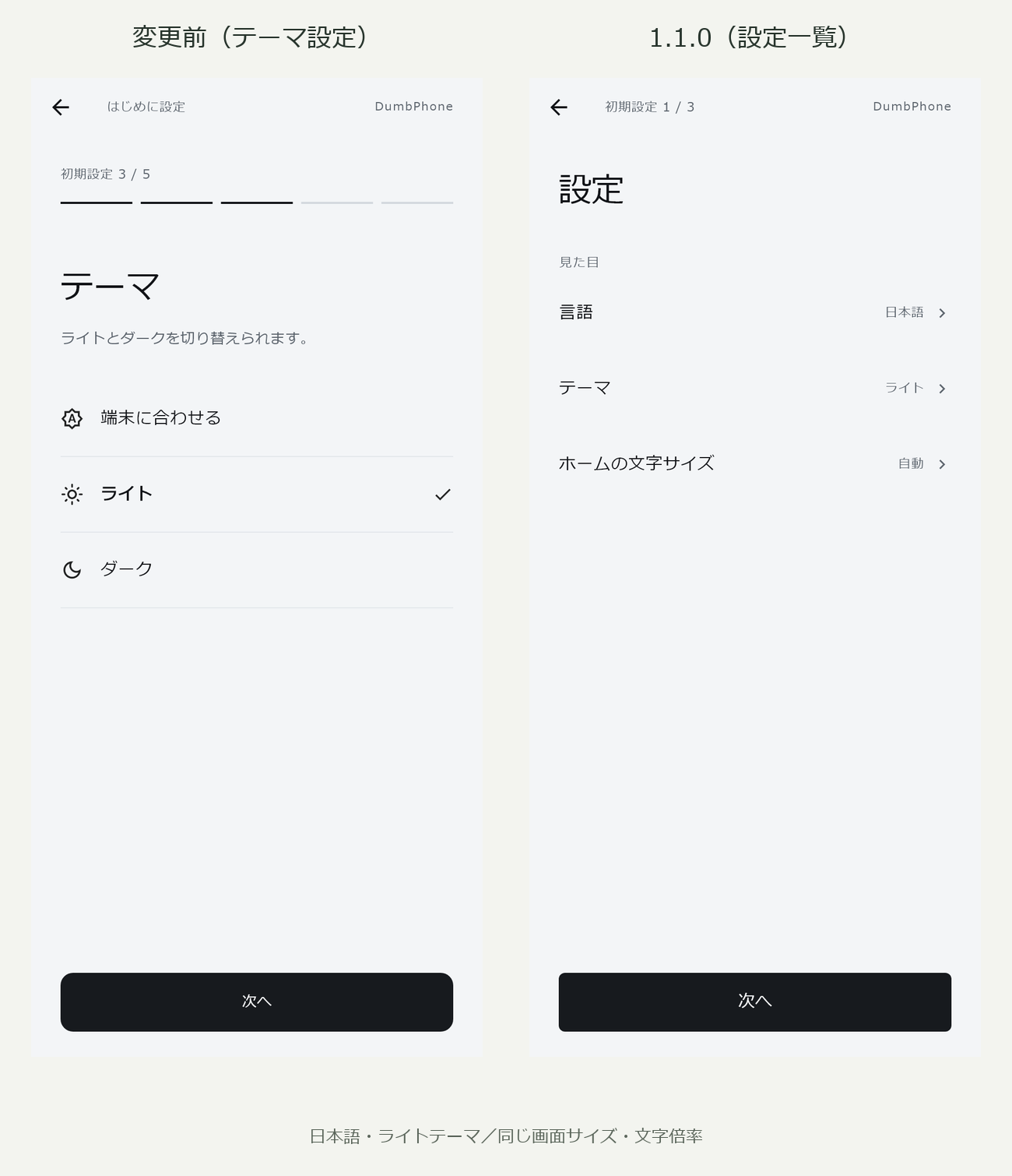
変更前は、言語、テーマ、ホームの文字サイズを、それぞれ別の画面で順番に設定していました。
1.1.0では、これらの入口を一つの設定一覧にまとめます。設定全体を見渡しながら、調整したい項目を選べるようになります。各項目の詳しい調整は、一覧から開くパネルで行います。
3. 「ホームとして使う」と「アプリとして試す」を選べる
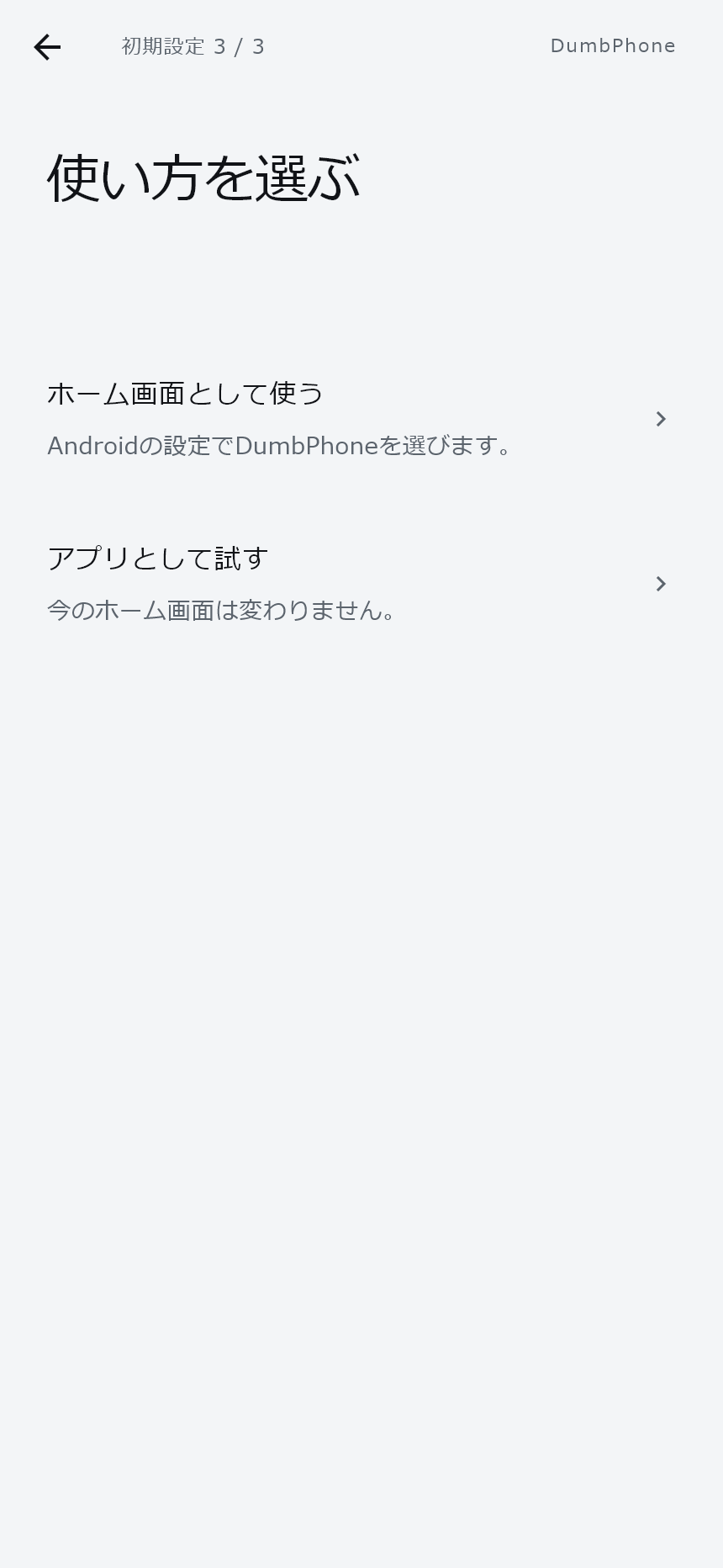
1.1.0では、ホームを整えた後に使い方を選びます。
- ホーム画面として使う:必要に応じてAndroidのホームアプリ設定へ進みます。
- アプリとして試す:Androidの既定ホームを変更せず、アプリとして使い始められます。
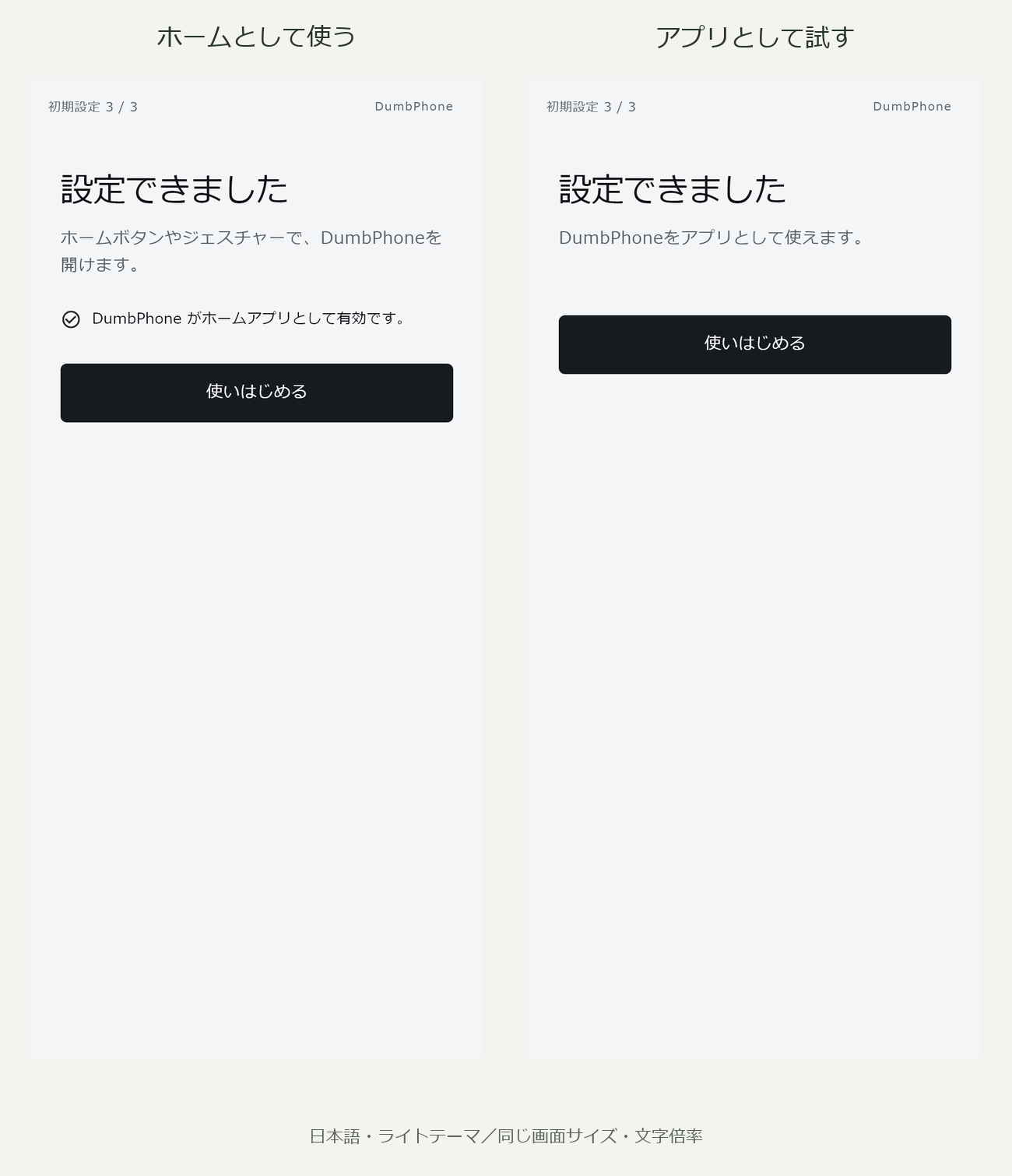
選択後には「設定できました」という完了画面を表示します。「使いはじめる」を押すと、DumbPhoneのホームへ進みます。
設定済みの方が通常起動するときは、ホームから始まります。
4. ホーム編集は、画面を見ながら操作が分かるように
ホームに置くアプリを整える画面も見直します。
主な入口を「アプリを追加」に整理し、三点メニューとドラッグのアイコンに短い説明を添えました。別のヘルプを開かなくても、ホームから外す方法や並べ替える方法を確認できます。
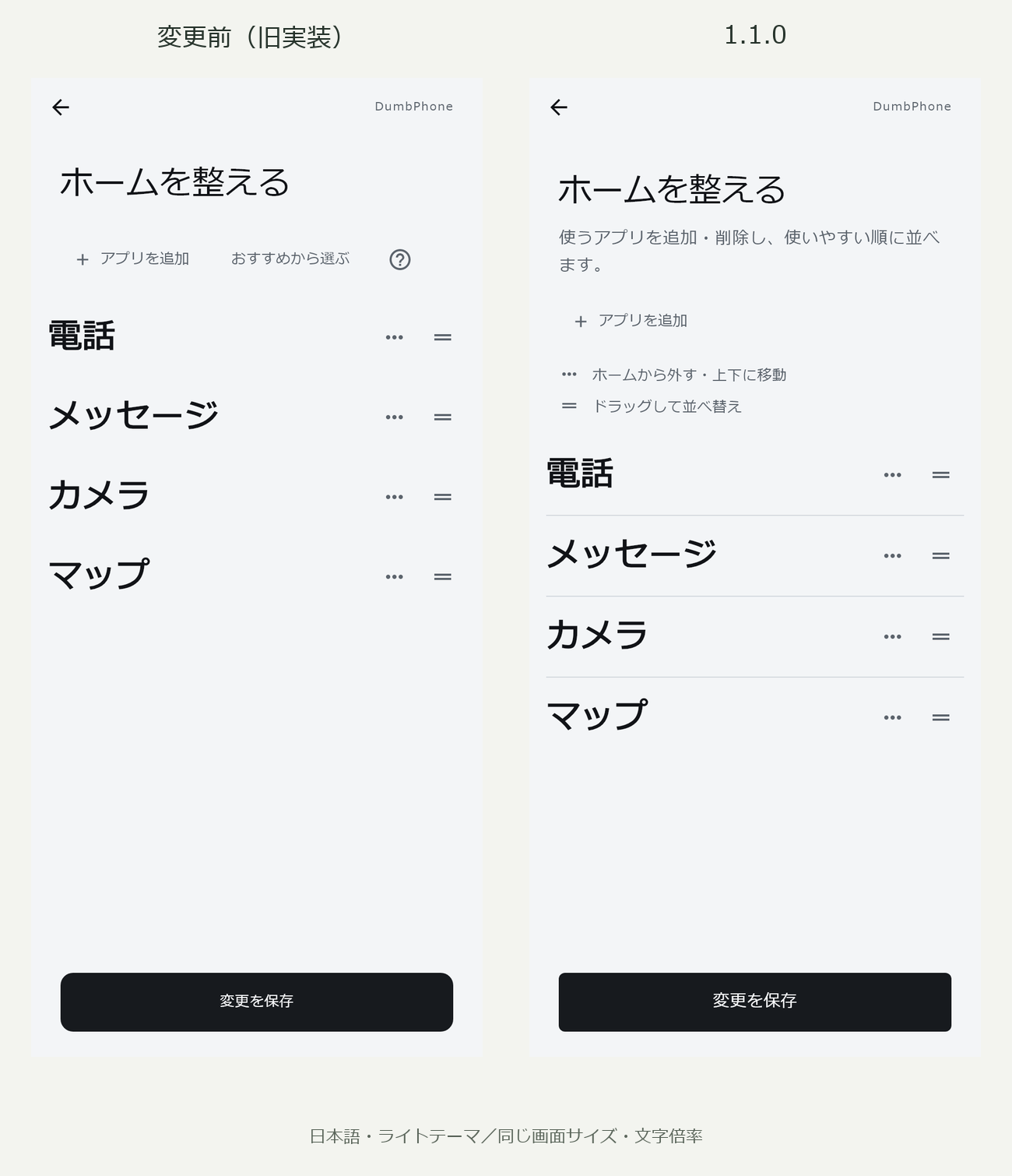
初回設定と、後からメニューで開くホーム編集は、見出し・説明・アプリ追加・一覧のデザインを共通化します。初回は「次へ」、通常の編集では「変更を保存」と、手順に合うボタンを表示します。
ホームから外す操作や並べ替えは、以前からある機能です。今回は、その操作方法が画面から伝わるように整理しました。なお、「ホームから外す」は端末からのアンインストールではありません。
5. アプリ追加と検索の見た目を揃える
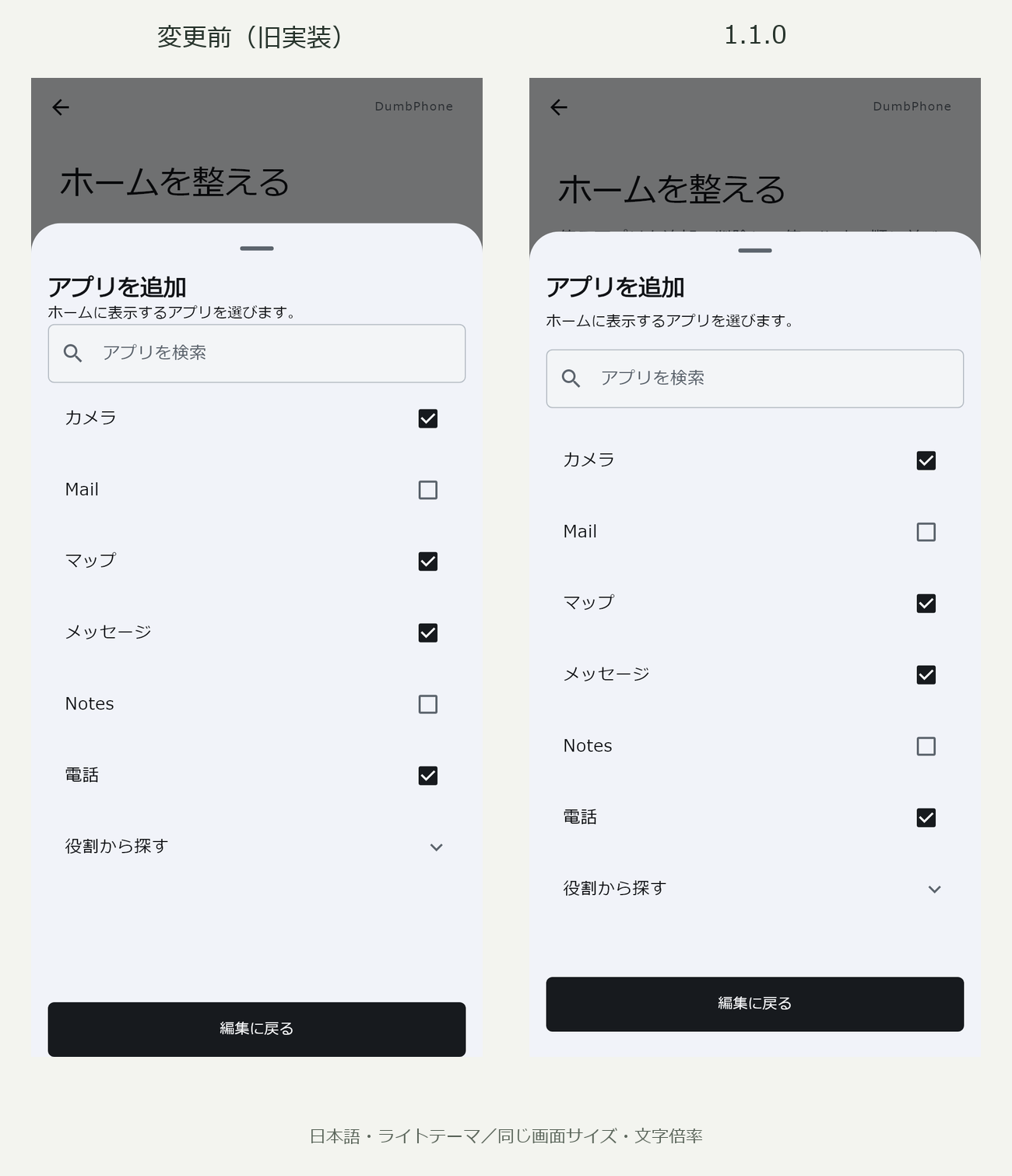
画面下から開くアプリ追加と検索のパネルは、余白や枠の構成を揃えます。
アプリ追加では、見出し・説明・入力欄の間隔と、下部の「編集に戻る」周辺の余白を調整しました。
検索画面では、検索欄と閉じる操作を上部にまとめます。アプリ一覧は細い区切り線で整理し、通常表示ではホームの文字サイズ設定を反映する太字に変更します。
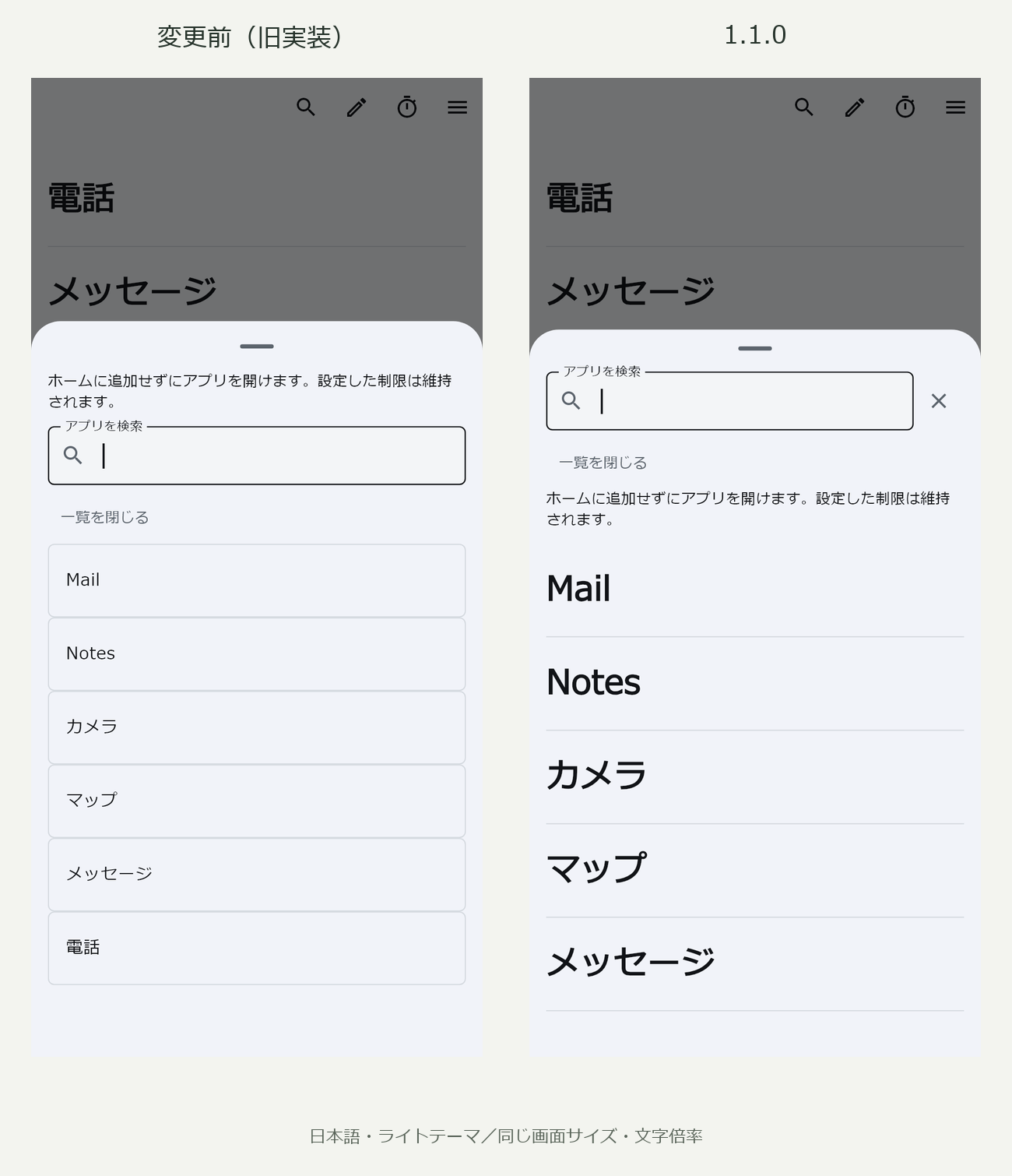
キーボード表示などで縦の表示領域が小さくなる場合は、コンパクトな配置に切り替え、検索結果を操作する領域を確保します。端末側の文字拡大にも対応します。
6. 画面の裏側でも、一覧の準備と更新を改善
表示だけでなく、インストール済みアプリの一覧を準備する処理も見直します。
| 改善する処理 | 1.1.0の動作 |
|---|---|
| 初回の一覧準備 | ウェルカム画面の初回表示後に先読みを開始 |
| アプリ情報の取得 | バックグラウンドで処理 |
| アプリの追加・削除・更新への対応 | 変更を記録し、アプリへ戻った際に必要に応じて一覧を再取得 |
| 復帰時の再取得 | 既存のホームを表示したまま更新し、取得に失敗しても一覧を空にしない |
初回設定の画面切り替えには短い動きを加え、端末のアニメーション抑制設定にも対応します。また、新しい初回設定・編集・検索・完了画面も、既存の12言語に合わせて調整しています。
次回以降の改善予定
1.1.0での改善に加え、次回以降の更新では次の2点に取り組む予定です。今回の更新には含まれず、対応するバージョンや時期は未定です。
ホーム画面から「ホームを整える」への入口を見直す
「ホームを整える」は、最初に使うアプリと並び順を決めると、利用頻度が低くなる機能だと考えています。そのため、ホーム画面に直接の入口を置く必要があるか、削除も含めて配置を見直すことを検討しています。
一方で、使い慣れたホーム画面に変更を加えることには、ためらいもあります。普段は使わない入口でも、「ここにある」と分かっていることには価値があります。配置を変えることで、これまでの利用者が操作を探したり、覚え直したりする負担が生まれるかもしれません。
慣れた配置で迷わず使えることも、DumbPhoneのシンプルさの一部だと考えています。入口を減らすことで得られる使いやすさと、慣れた操作を変える負担の両方を考え、慎重に判断していきます。入口の削除は、現時点では確定していません。
集中モードの役割と機能を、抜本的に見直す
現状の集中モードは、何のための機能なのかが曖昧で、時間制限付きのプリセットと大きな違いがないと考えています。
集中モードで解決したいことを改めて整理し、通常のホームやプリセットとの役割の違いから見直す予定です。具体的な機能や仕様は、今後検討していきます。
シンプルなホームへ、迷わずたどり着けるように
DumbPhoneの基本である、大きなアプリ名と区切り線で構成したホームは引き継ぎます。今回の改善では、そのホームを準備するまでの案内と、日々使う編集・検索画面を整えました。
シンプルなアプリほど、説明の順番やボタンの位置、余白が使い心地に影響します。初めて使う方にも、すでに使ってくださっている方にも、操作が伝わる画面を目指して改善を続けます。
1.1.0は、残る確認を進めてから公開を判断します。配信開始まで、もうしばらくお待ちください。
これまでの開発については、DumbPhoneの公開から約4か月の実績と課題もご覧ください。