Cosa cambia in DumbPhone 1.1.0: schermate più chiare, dalla configurazione alla ricerca
Avviso di aggiornamento di DumbPhone 1.1.0. Introdurremo i miglioramenti alle impostazioni iniziali, alla modifica della home e alla schermata di ricerca con immagini prima e dopo le modifiche. Abbiamo anche riepilogato le modifiche future alla schermata iniziale e alla modalità di messa a fuoco.
Il launcher Android di SANGE Studio "DumbPhone" ha rivisto le sue impostazioni iniziali e la schermata operativa quotidiana nella versione 1.1.0.
Questa volta abbiamo apportato modifiche al flusso dal primo avvio fino al raggiungimento della schermata iniziale, modificando le app che desideri inserire nella schermata iniziale e la schermata di ricerca. Abbiamo organizzato l'ordine della guida e la disposizione delle operazioni in modo che tu possa capire quali impostazioni vengono effettuate e cosa fare dopo.
In questo articolo introdurremo i miglioramenti confrontando le schermate prima e dopo la modifica.
Principali modifiche
| Articolo | Attuazione prima del cambiamento | 1.1.0 |
|---|---|---|
| Informazioni iniziali | Inizia con una guida pratica di 3 pagine | Inizia con un breve esempio di benvenuto e di schermata iniziale |
| Impostazioni dell'aspetto | Imposta la lingua, il tema e la dimensione del carattere in ordine su schermate separate | Regola gli elementi necessari da un unico elenco di impostazioni |
| Impostazioni dell'app Home | Guida all'inizio delle impostazioni iniziali | Dopo aver modificato l'aspetto e l'applicazione, scegli come utilizzarlo |
| Modifica schermata iniziale | Consultare la guida separata per le istruzioni operative. | Visualizzare le icone operative e le spiegazioni sulla schermata di modifica |
| ricerca | Posiziona il campo di ricerca dopo la descrizione | Il campo di ricerca e l'operazione di chiusura sono consolidati in alto |
| Aggiorna l'elenco delle app | Possibilità di un elenco rimanente all'avvio | Dopo aver aggiunto, eliminato o aggiornato un'app, riacquistarla se necessario quando si torna all'app. |
1. Mostrare subito come sarà la schermata iniziale
In precedenza, al primo avvio dell'app veniva visualizzata una guida all'utilizzo di tre pagine. Nella versione 1.1.0 iniziamo con un breve esempio di benvenuto e visualizzazione della home.
La struttura è tale che prima vedi un'immagine del prodotto finito, quindi procedi con la creazione delle impostazioni adatte a te.
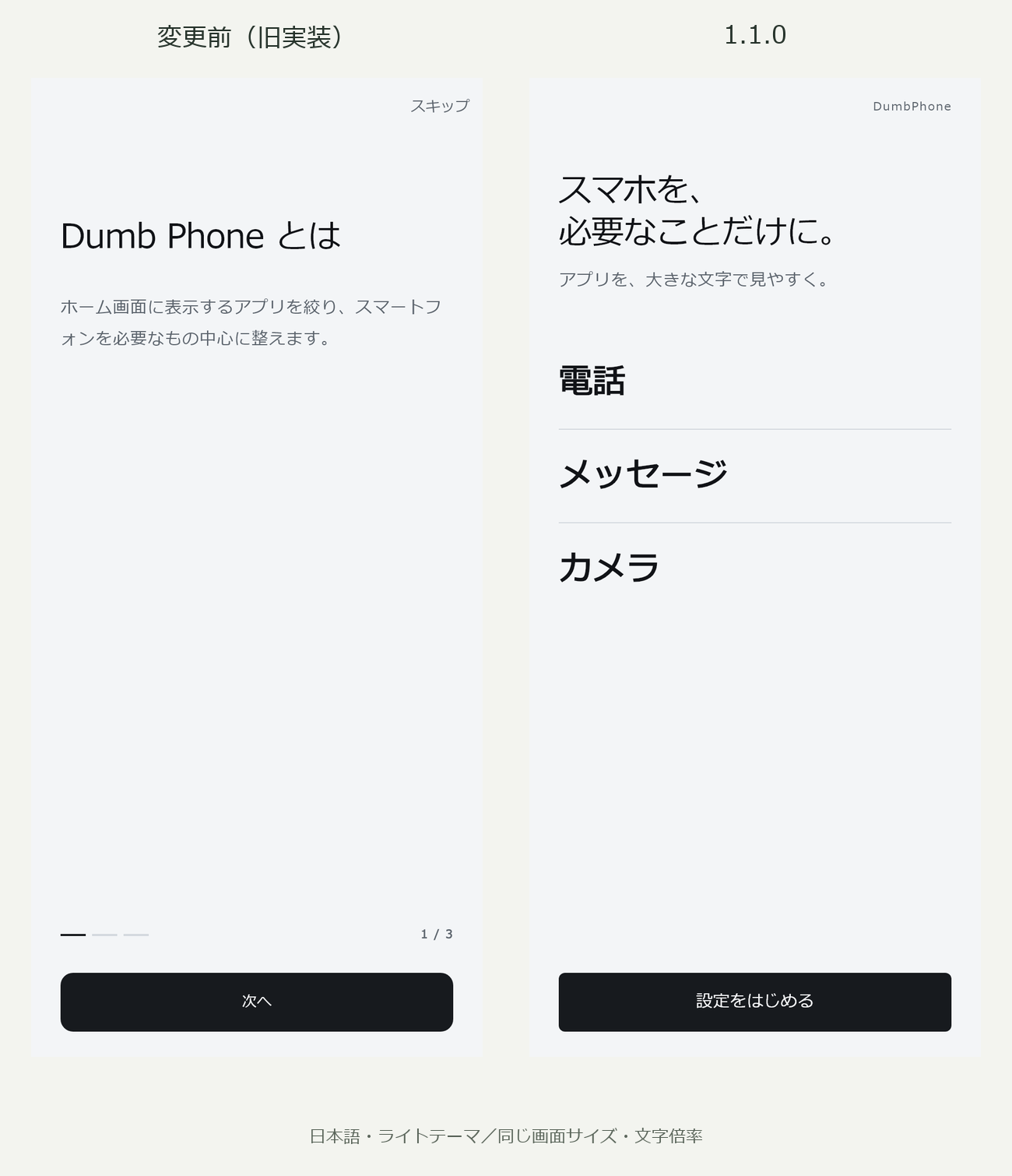
Anche l'ordine delle impostazioni iniziali cambierà.
| Prima del cambiamento | 1.1.0 |
|---|---|
| Guida all'uso → Impostazioni app Home → Lingua → Tema → Dimensione carattere → Modifica Home → Home | Benvenuto → Impostazioni → Modifica Home → Seleziona Utilizzo → Conferma completamento → Home |
Le istruzioni per modificare l'app Home di Android sono state spostate dopo che l'app e l'aspetto sono stati modificati. Una volta che sei pronto per usarlo, puoi scegliere come desideri utilizzare il tuo DumbPhone.
2. Lingua, tema e dimensione del carattere in un unico elenco di impostazioni
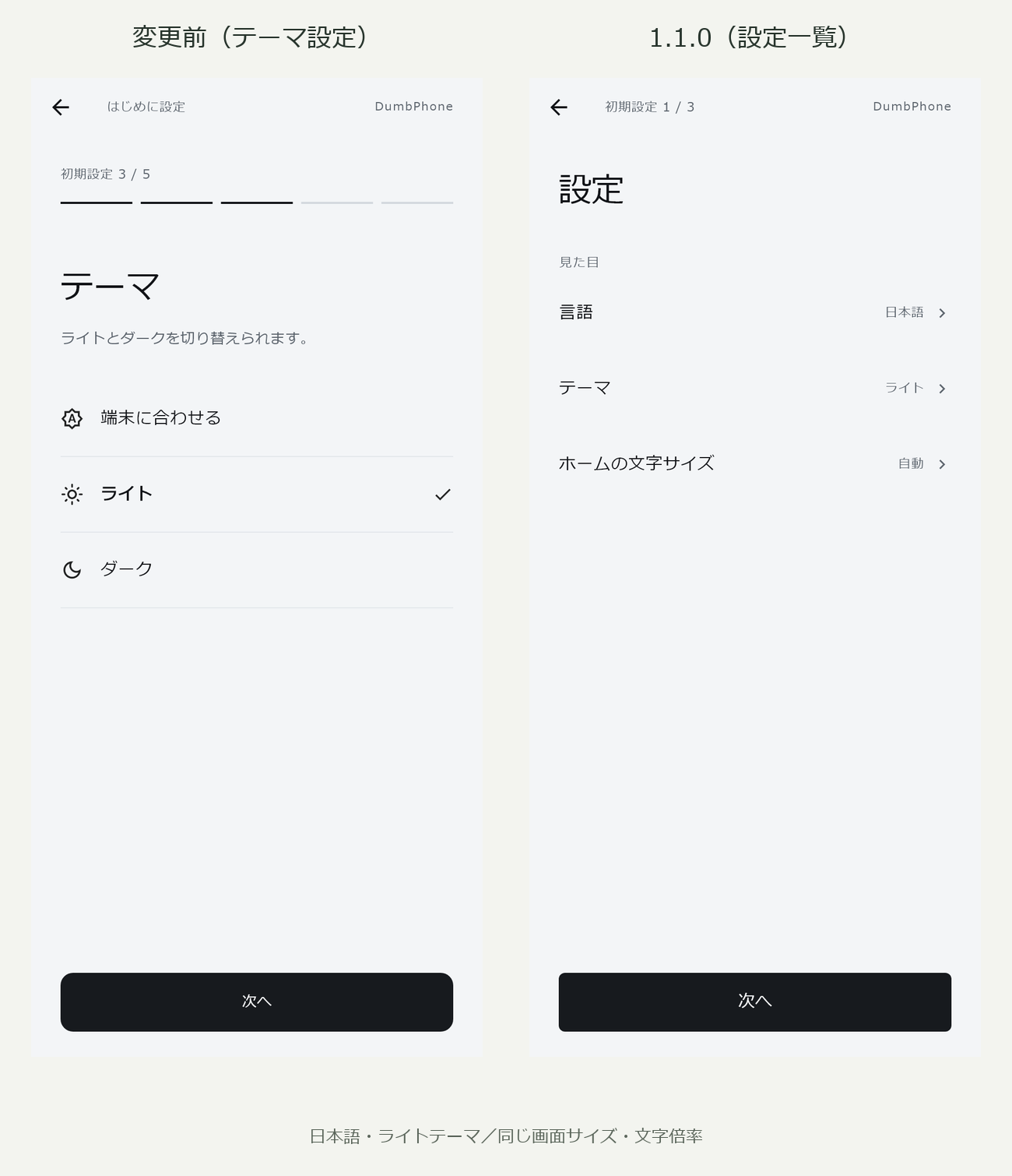
Prima della modifica, la lingua, il tema e la dimensione del carattere home venivano impostati in sequenza su schermate separate.
Nella versione 1.1.0 combineremo questi ingressi in un unico elenco di configurazione. Ora puoi selezionare l'elemento che desideri regolare mentre visualizzi tutte le impostazioni. È possibile apportare modifiche dettagliate a ciascun elemento nel pannello che si apre dall'elenco.
3. Puoi scegliere tra "Utilizza come schermata iniziale" e "Prova come app"
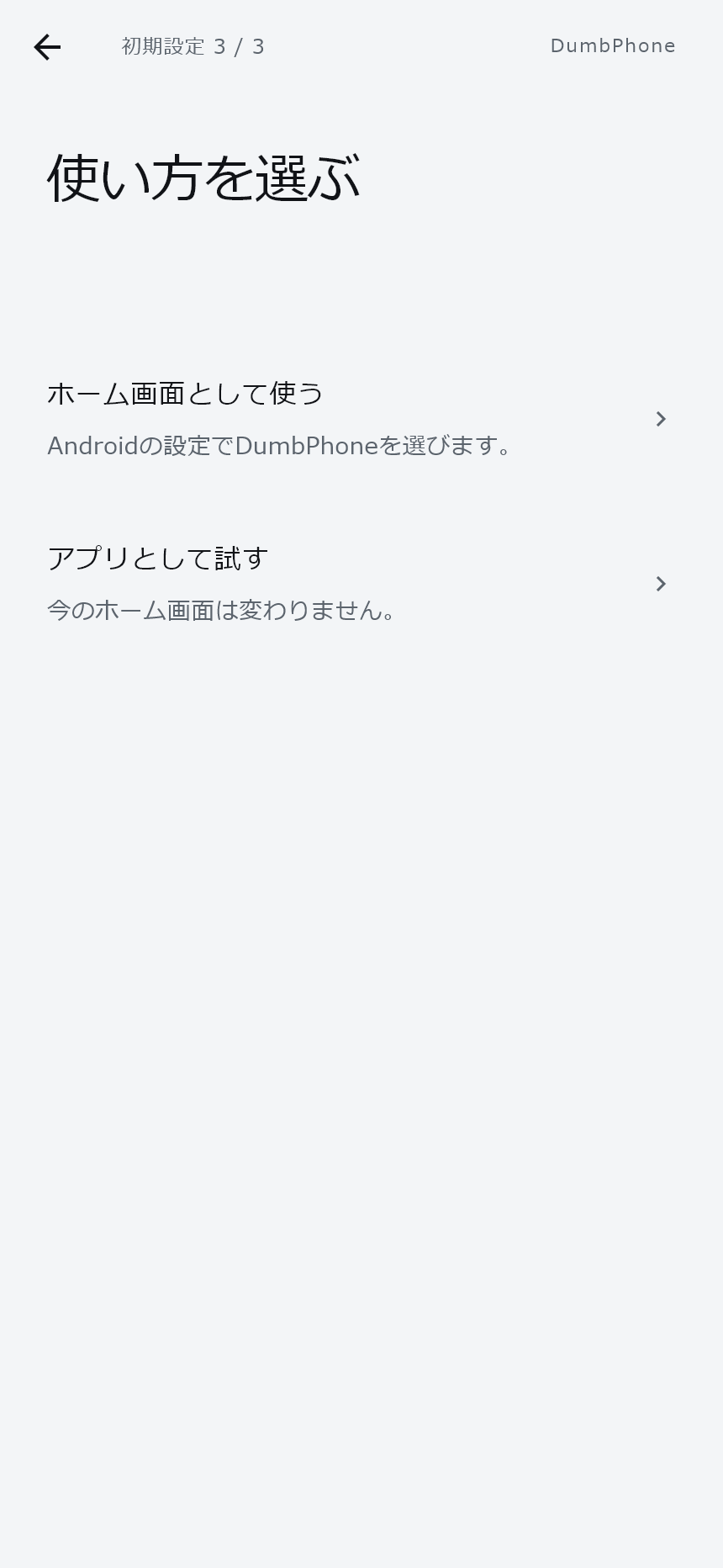
Nella versione 1.1.0, scegli come utilizzarlo dopo aver configurato la tua schermata iniziale.
- Utilizza come schermata iniziale: procedi alle impostazioni dell'app Android Home, se necessario.
- Provalo come app: puoi iniziare a utilizzarlo come app senza modificare la schermata iniziale Android predefinita.
Dopo la selezione, verrà visualizzata una schermata di completamento con la scritta "Impostazione completata". Premi "Inizia" per procedere alla schermata iniziale di DumbPhone.
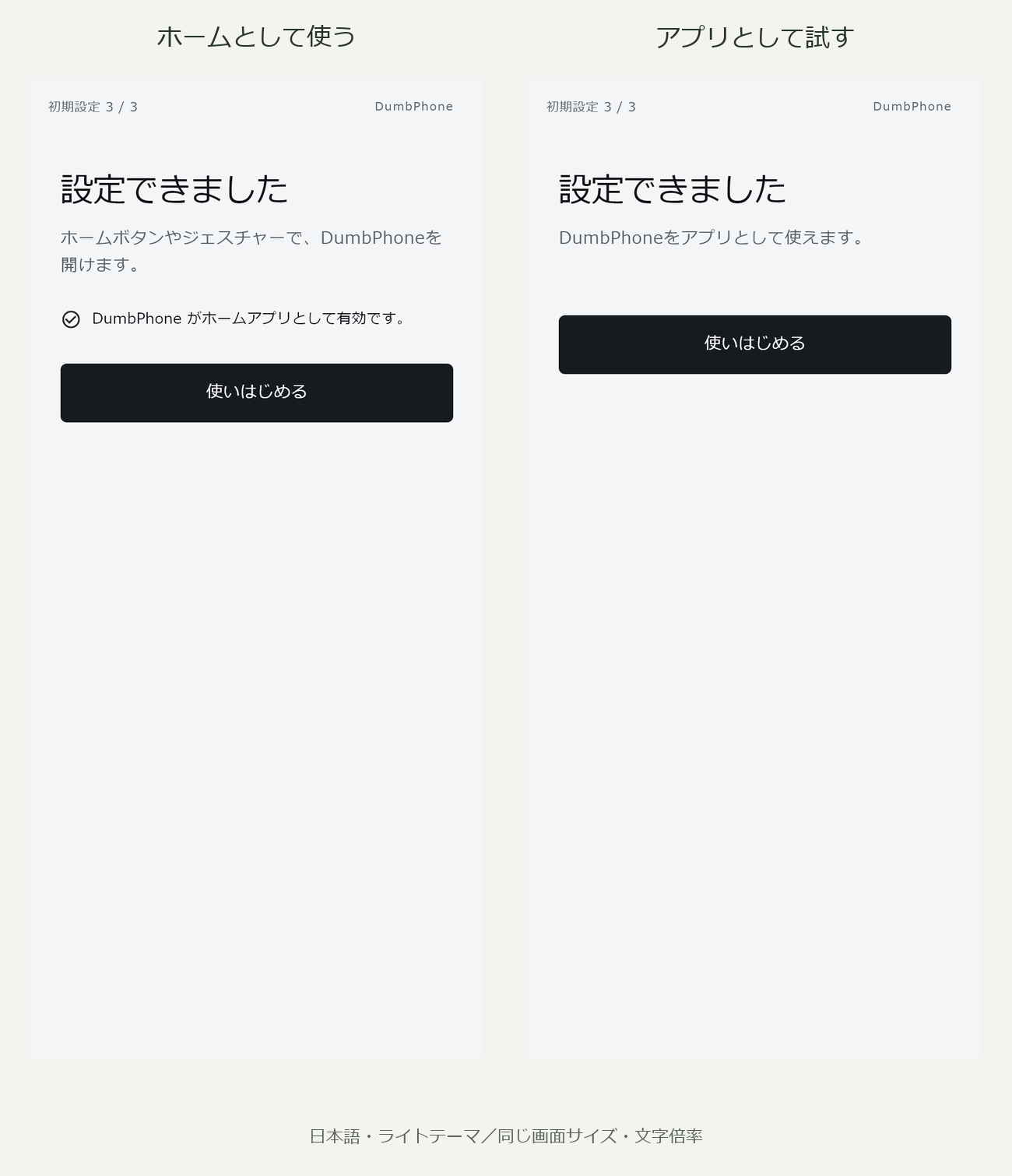
Se lo hai già configurato, normalmente inizierà dalla schermata iniziale.
4. La modifica domestica consente di comprendere le operazioni mentre si guarda lo schermo.
Esamineremo anche la schermata che organizza le app posizionate nella schermata iniziale.
Abbiamo organizzato i principali punti di accesso in "Aggiungi app" e aggiunto brevi spiegazioni al menu a tre punti e all'icona di trascinamento. Scopri come rimuovere dalla schermata iniziale o riordinare gli elementi senza aprire una pagina della Guida separata.
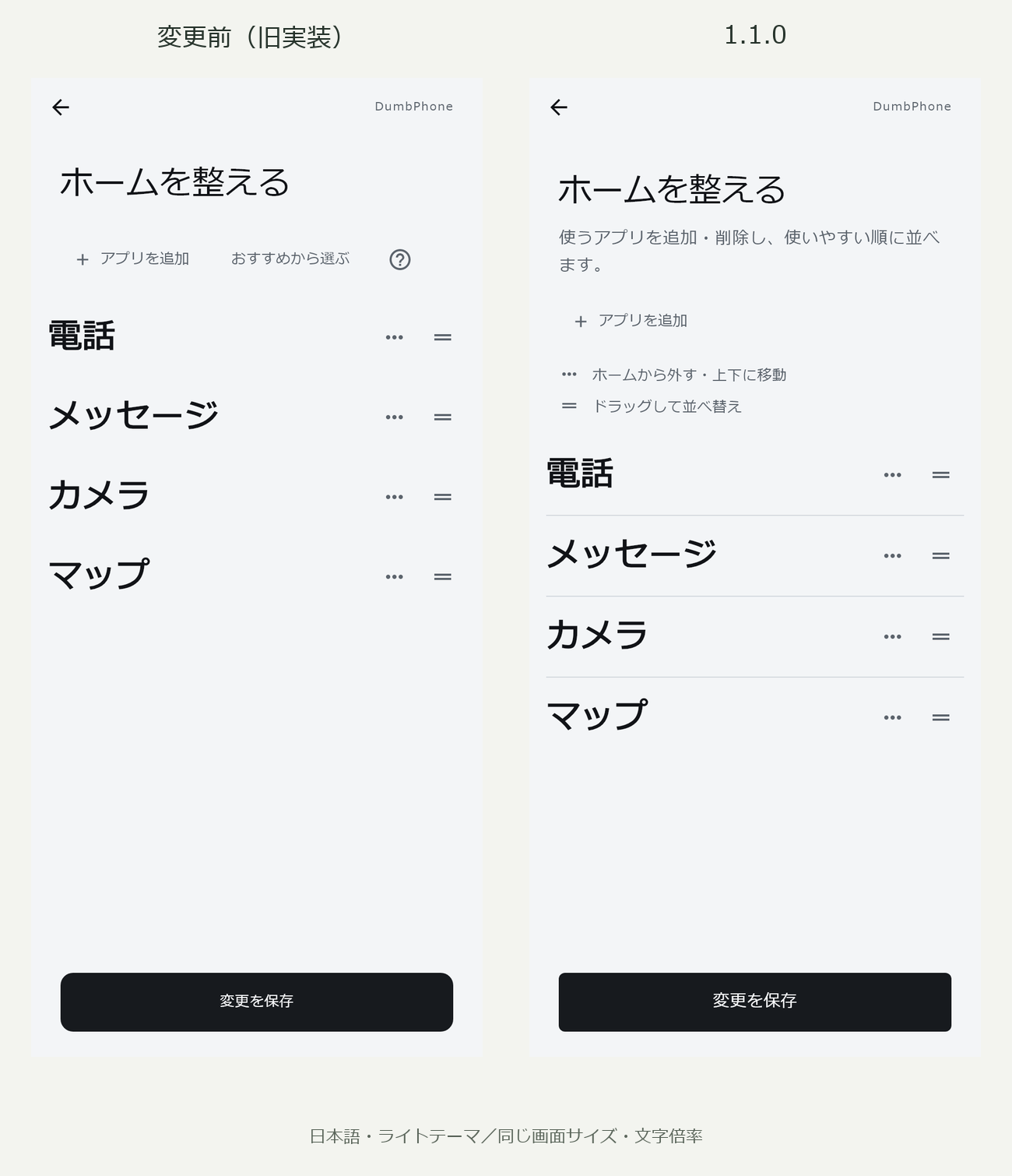
Il design di intestazioni, descrizioni, aggiunta di app ed elenchi sarà lo stesso per le impostazioni iniziali e la modifica della home che si apre successivamente dal menu. Visualizza i pulsanti che corrispondono alla procedura, come "Avanti" per la prima volta e "Salva modifiche" per la modifica normale.
Rimuovere gli oggetti dalla schermata iniziale e ordinarli sono funzioni che esistono da molto tempo. Questa volta ho organizzato le operazioni in modo che tu possa capirle dallo schermo. Tieni presente che "Rimuovi da schermata iniziale" non significa disinstallare dal dispositivo.
5. Abbina l'aspetto dell'aggiunta di app e della ricerca
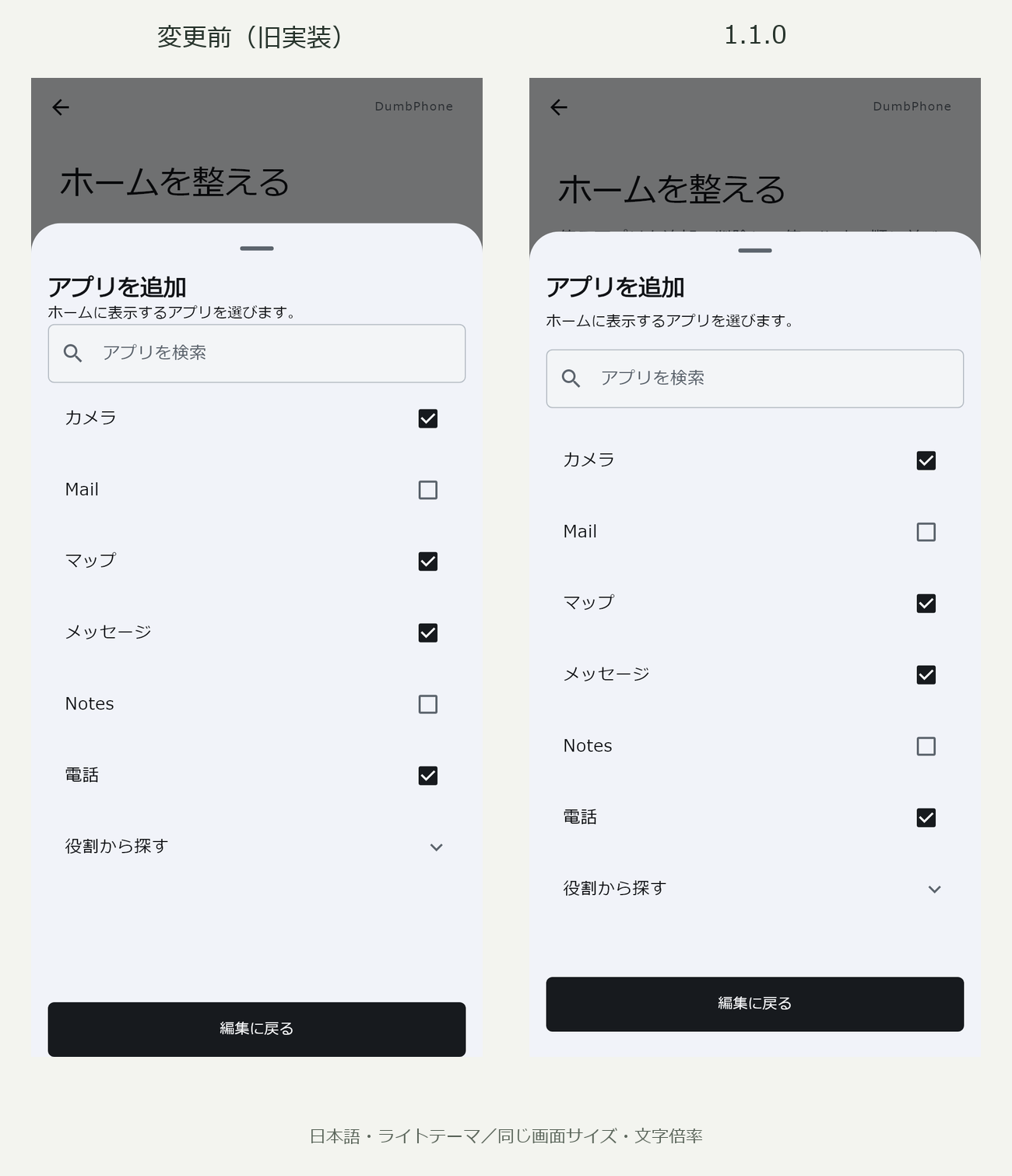
I pannelli di aggiunta e ricerca delle app che si aprono dalla parte inferiore dello schermo hanno i margini e i riquadri allineati.
Quando aggiungiamo app, abbiamo regolato la spaziatura tra intestazioni, descrizioni e campi di input, nonché i margini attorno al pulsante "Torna alla modifica" in basso.
Nella schermata di ricerca, il campo di ricerca e l'operazione di chiusura sono riepilogati in alto. L'elenco delle app è organizzato con separatori sottili e la visualizzazione normale viene modificata in grassetto per riflettere l'impostazione della dimensione del carattere home.
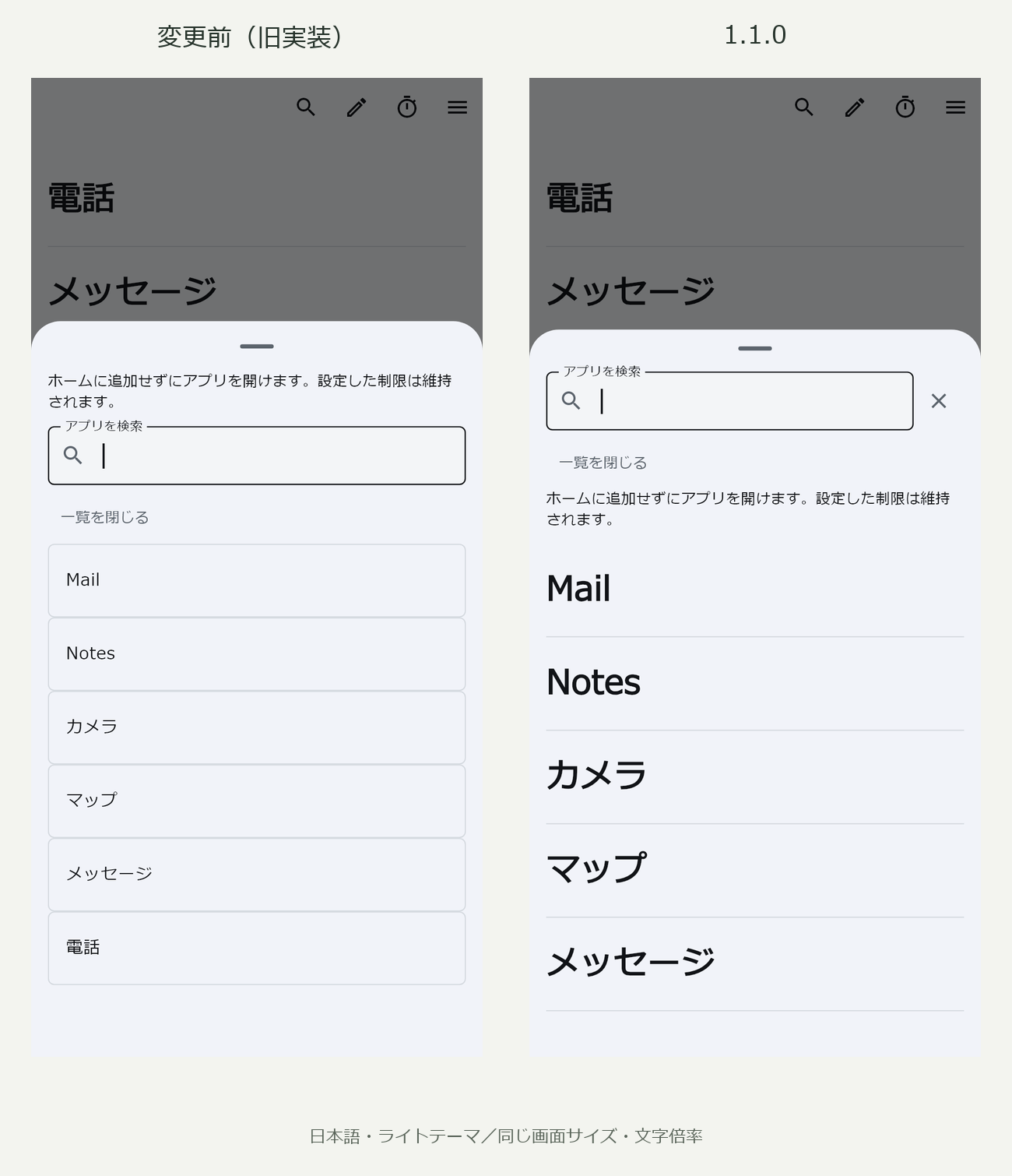
Se l'area di visualizzazione verticale diventa piccola a causa della visualizzazione della tastiera, ecc., passare a un layout più compatto per garantire più spazio per lavorare con i risultati della ricerca. Supporta anche l'ingrandimento del testo sul lato terminale.
6. Migliorata la preparazione e l'aggiornamento delle liste anche dietro lo schermo
Oltre alla visualizzazione esamineremo anche il processo di preparazione dell'elenco delle app installate.
| Processo da migliorare | Comportamento 1.1.0 |
|---|---|
| Preparazione della lista iniziale | Inizia a leggere in anticipo dopo che la schermata di benvenuto viene visualizzata per la prima volta |
| Ottieni informazioni sull'app | Processo in background |
| Supporto per l'aggiunta, l'eliminazione e l'aggiornamento delle app | Registra le modifiche e recupera nuovamente l'elenco, se necessario, quando torni all'app |
| Riacquisto al rientro | Aggiorna la schermata iniziale esistente durante la visualizzazione e non svuotare l'elenco anche se il recupero fallisce |
Durante la configurazione iniziale viene aggiunto un breve movimento alla transizione dello schermo e supporta anche le impostazioni di soppressione dell'animazione sul dispositivo. Anche le nuove schermate di configurazione iniziale, modifica, ricerca e completamento sono state adattate per corrispondere alle 12 lingue esistenti.
Piani di miglioramento per la prossima volta in poi
Oltre ai miglioramenti apportati nella versione 1.1.0, prevediamo di affrontare i due punti seguenti nei futuri aggiornamenti. Non è incluso in questo aggiornamento e la versione e le tempistiche corrispondenti non sono state decise.
Riconsidera l'ingresso per “sistemare la schermata iniziale” dalla schermata iniziale
Crediamo che "organizzare la tua schermata iniziale" sia una funzione che verrà utilizzata meno frequentemente una volta deciso quali app utilizzare per prime e l'ordine in cui sono ordinate. Stiamo quindi valutando se sia necessario inserire un ingresso diretto nella schermata iniziale oppure riconsiderare il posizionamento, inclusa la rimozione.
D'altro canto c'è qualche esitazione nell'apportare modifiche alla familiare schermata home. Anche se normalmente non utilizzi un ingresso, è utile sapere che è qui. La modifica del layout può creare un onere per gli utenti esistenti nella ricerca e nella rimemorizzazione delle operazioni.
Crediamo che parte della semplicità di DumbPhone sia che può essere utilizzato senza esitazione grazie al suo layout familiare. Prenderemo le decisioni con attenzione, considerando sia la facilità d'uso ottenuta riducendo il numero di ingressi sia l'onere di modificare le operazioni familiari. Al momento non è stato deciso se rimuovere questo collegamento.
Una revisione fondamentale del ruolo e della funzione della modalità di concentrazione
Lo scopo dell'attuale modalità di messa a fuoco è vago e non penso che sia molto diverso dalle preimpostazioni a tempo limitato.
Abbiamo in programma di riorganizzare ciò che vogliamo risolvere in modalità focalizzata e rivedere il suo ruolo dalla normale schermata iniziale e dalle preimpostazioni. Prenderemo in considerazione funzioni e specifiche specifiche in futuro.
Un percorso più chiaro verso una schermata iniziale semplice
Verrà ereditata la home di base di DumbPhone, che consiste in un grande nome dell'app e una linea di separazione. In questo miglioramento, abbiamo fornito indicazioni su come preparare la schermata iniziale e aggiornato le schermate di modifica e ricerca utilizzate quotidianamente.
Quanto più semplice è l'app, tanto più l'ordine delle spiegazioni, la posizione dei pulsanti e i margini influenzeranno l'usabilità. Continueremo a migliorare lo schermo con l'obiettivo di creare uno schermo che sia di facile comprensione sia per gli utenti alle prime armi che per coloro che lo hanno già utilizzato.
Per la versione 1.1.0 procederemo con i restanti controlli prima di decidere di pubblicare. Si prega di attendere qualche istante fino all'inizio della distribuzione.
Per informazioni sullo sviluppo finora, consulta anche Risultati e sfide nei quattro mesi successivi al rilascio di DumbPhone.