O que muda no DumbPhone 1.1.0: telas mais claras, da configuração à pesquisa
Aviso de atualização do DumbPhone 1.1.0. Apresentaremos as melhorias nas configurações iniciais, edição inicial e tela de pesquisa com imagens antes e depois das alterações. Também resumimos as alterações futuras na tela inicial e no modo de foco.
O iniciador Android do SANGE Studio "DumbPhone" revisou suas configurações iniciais e tela de operação diária na versão 1.1.0.
Desta vez, fizemos alterações no fluxo desde a primeira inicialização até chegar à tela inicial, editando os aplicativos que deseja colocar na tela inicial e na tela de pesquisa. Organizamos a ordem das orientações e a disposição das operações para que você possa entender quais configurações estão sendo feitas e o que fazer a seguir.
Neste artigo apresentaremos as melhorias comparando as telas antes e depois da alteração.
Principais mudanças
| Artigo | Implementação antes da mudança | 1.1.0 |
|---|---|---|
| Informações iniciais | Comece com um guia prático de 3 páginas | Comece com um breve exemplo de boas-vindas e de tela inicial |
| Configurações de aparência | Defina o idioma, o tema e o tamanho da fonte em ordem em telas separadas | Ajuste os itens necessários em uma única lista de configurações |
| Configurações do aplicativo inicial | Orientação no início das configurações iniciais | Depois de ajustar a aparência e a aplicação, escolha como usá-la |
| Edição inicial | Verifique a ajuda separada para obter instruções de operação. | Exibir ícones de operação e explicações na tela de edição |
| pesquisar | Coloque o campo de pesquisa após a descrição | O campo de pesquisa e a operação de fechamento são consolidados na parte superior |
| Atualizar lista de aplicativos | Possibilidade de uma lista permanecer na inicialização | Depois de adicionar, excluir ou atualizar um aplicativo, readquira-o conforme necessário ao retornar ao aplicativo. |
1. Mostrar primeiro como será a tela inicial
Anteriormente, um guia de uso de três páginas era exibido quando o aplicativo era iniciado pela primeira vez. Na versão 1.1.0, começamos com um breve exemplo de boas-vindas e exibição inicial.
A estrutura é tal que você primeiro vê uma imagem do produto acabado e depois faz as configurações que mais lhe agradam.
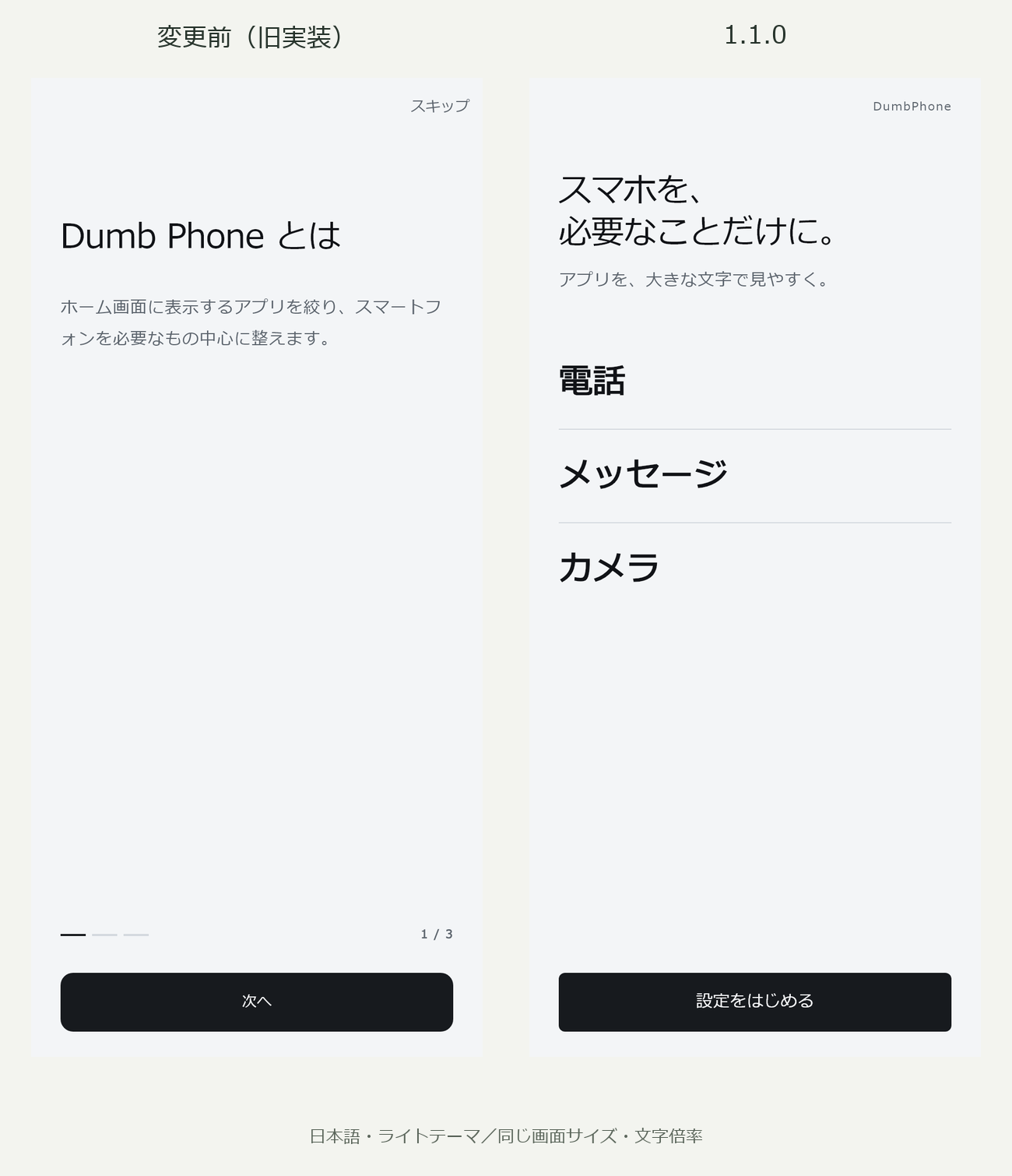
A ordem das configurações iniciais também será alterada.
| Antes da mudança | 1.1.0 |
|---|---|
| Guia de uso → Configurações do aplicativo Home → Idioma → Tema → Tamanho da fonte → Edição inicial → Home | Bem-vindo → Configurações → Editar tela inicial → Selecionar uso → Confirmar conclusão → Página inicial |
As instruções para alterar o aplicativo inicial do Android foram movidas depois que o aplicativo e a aparência foram ajustados. Quando estiver pronto para usá-lo, você poderá escolher como deseja usar o DumbPhone.
2. Idioma, tema e tamanho da fonte em uma lista de configurações
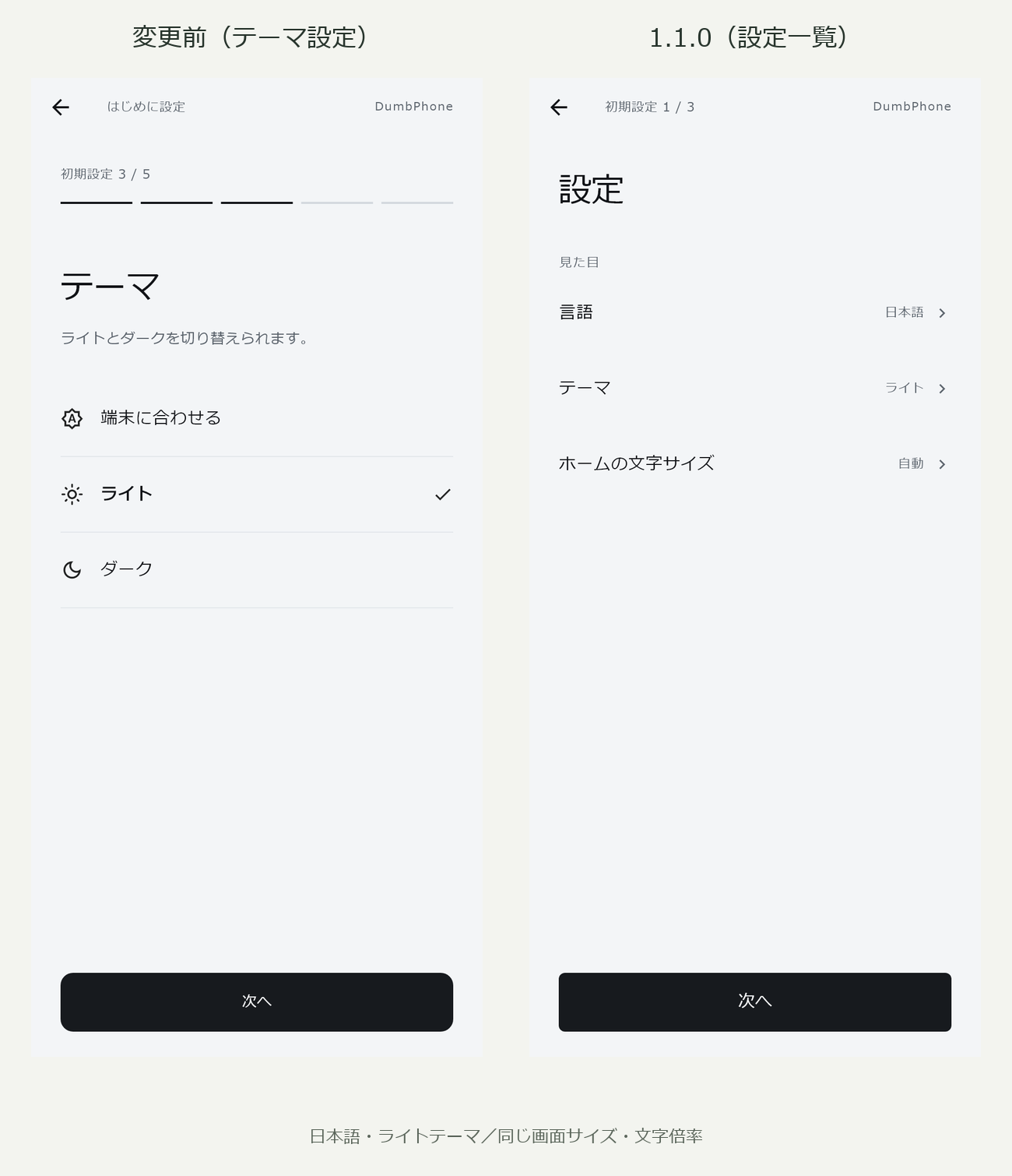
Antes da mudança, o idioma, o tema e o tamanho da fonte inicial eram definidos em sequência em telas separadas.
Na versão 1.1.0, combinaremos essas entradas em uma única lista de configuração. Agora você pode selecionar o item que deseja ajustar enquanto visualiza todas as configurações. Ajustes detalhados em cada item podem ser feitos no painel que se abre na lista.
3. Você pode escolher entre “Usar como tela inicial” e “Experimentar como aplicativo”
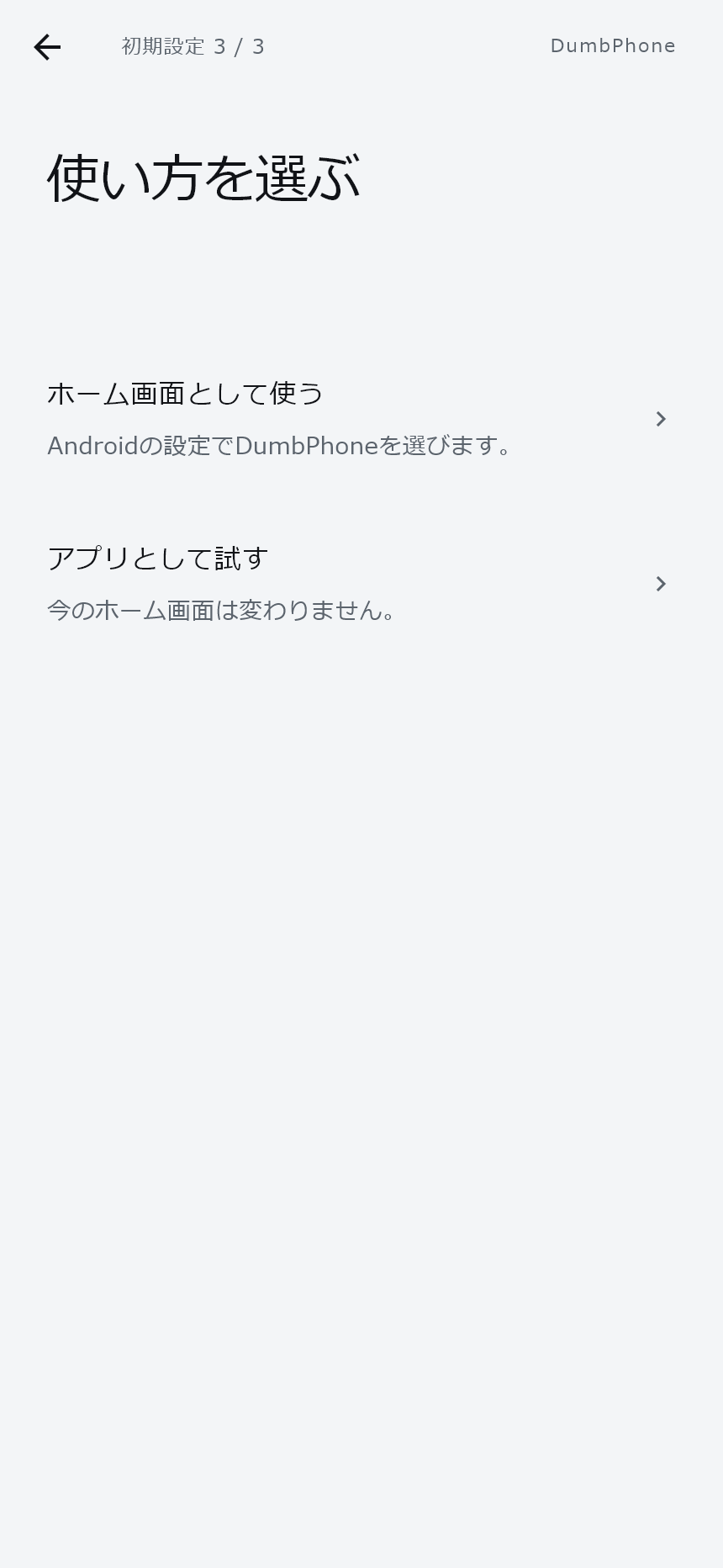
Na versão 1.1.0, você escolhe como usá-lo após configurar sua tela inicial.
- Usar como tela inicial: prossiga para as configurações do aplicativo inicial do Android, se necessário.
- Experimente como um aplicativo: você pode começar a usá-lo como um aplicativo sem alterar a tela inicial padrão do Android.
Após a seleção, aparecerá uma tela de conclusão dizendo “Configuração concluída”. Pressione “Começar” para prosseguir para a tela inicial do DumbPhone.
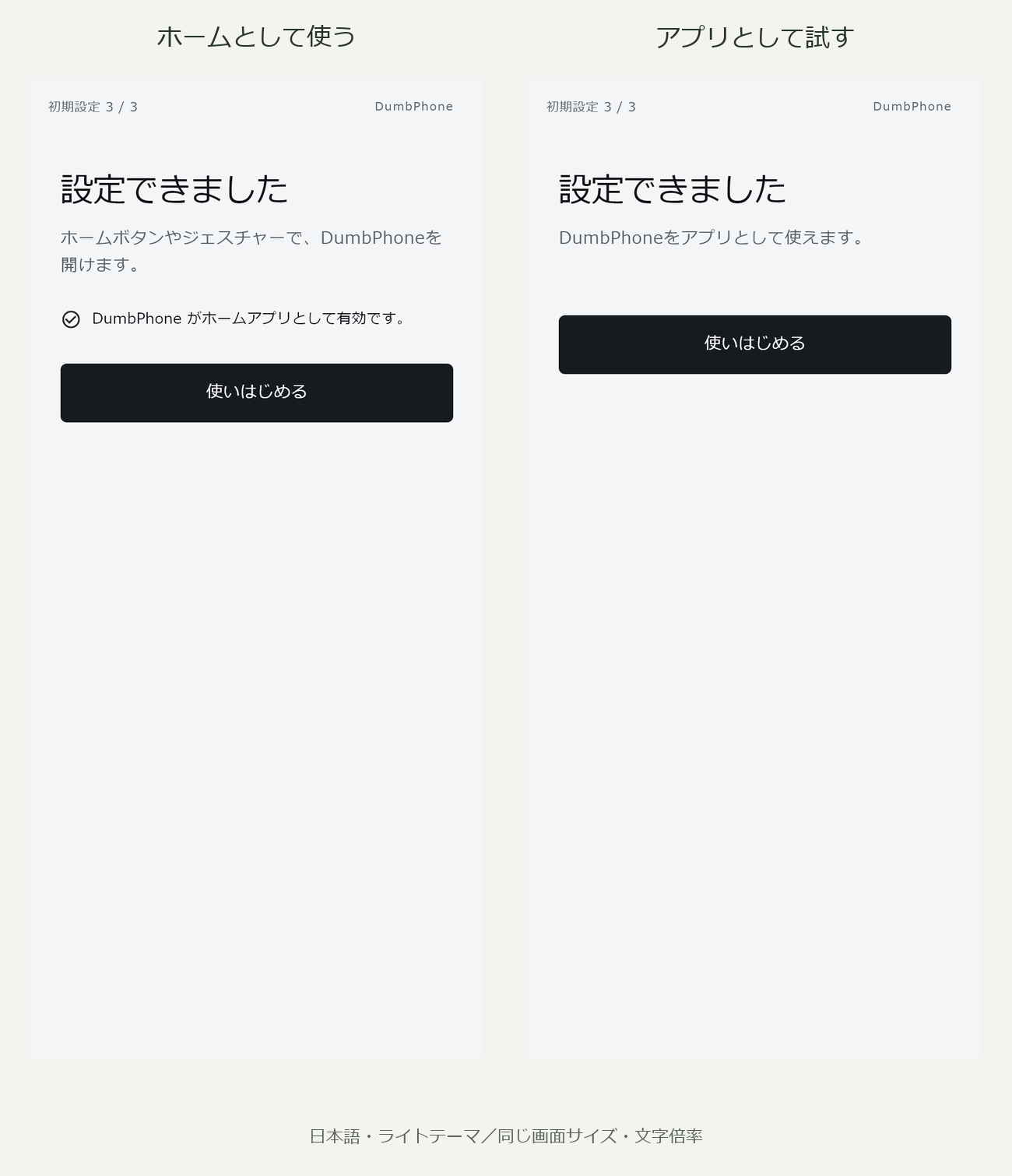
Se você já o configurou, normalmente ele iniciará na tela inicial.
4. A edição inicial permite que você entenda as operações enquanto olha para a tela.
Também revisaremos a tela que organiza os aplicativos colocados na tela inicial.
Organizamos os principais pontos de entrada em “Adicionar aplicativo” e adicionamos breves explicações ao menu de três pontos e ao ícone de arrastar. Aprenda como retirar da tela inicial ou reordenar itens sem abrir uma página de Ajuda separada.
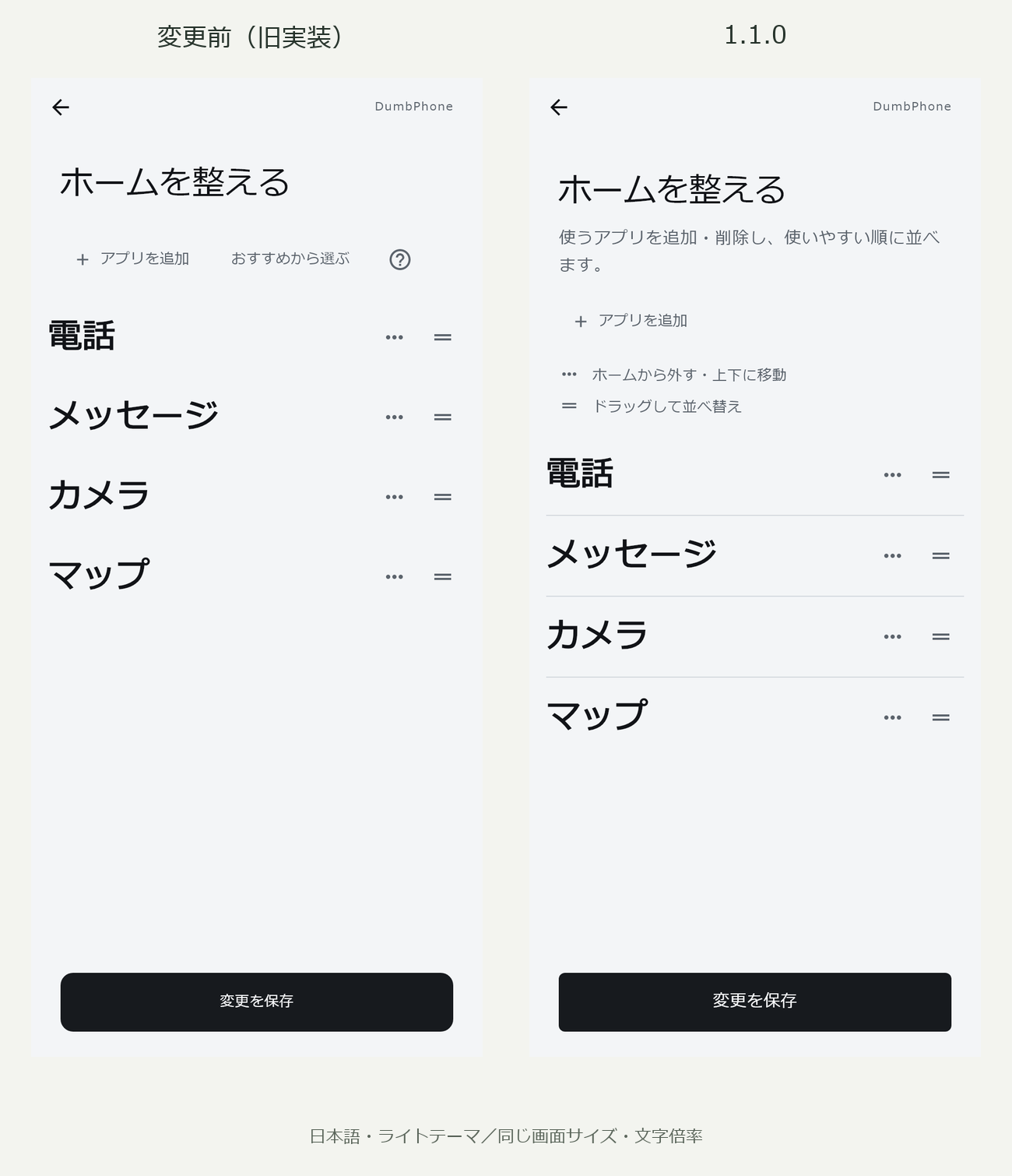
O design dos títulos, descrições, adição de aplicativos e listas será o mesmo para as configurações iniciais e a edição inicial que abre no menu posteriormente. Exibe botões que correspondem ao procedimento, como “Avançar” pela primeira vez e “Salvar alterações” para edição normal.
Retirar itens de tela inicial e separá-los são funções que já existem há muito tempo. Desta vez organizei as operações para que você possa entendê-las na tela. Observe que "Remover de tela inicial" não significa desinstalar do dispositivo.
5. Combine a aparência de adicionar aplicativos e pesquisar
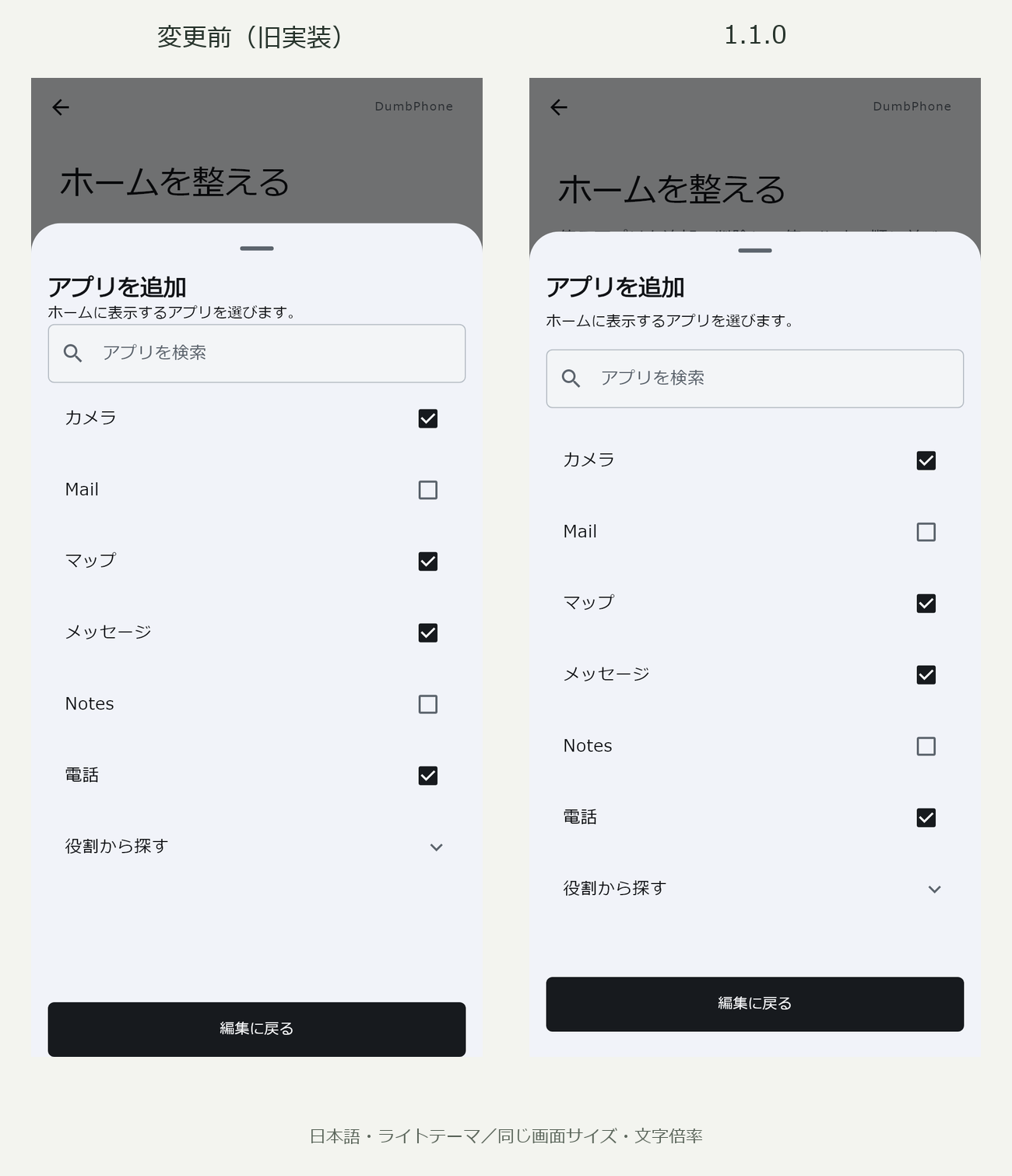
Os painéis de adição e pesquisa de aplicativos que abrem na parte inferior da tela têm suas margens e quadros alinhados.
Ao adicionar aplicativos, ajustamos o espaçamento entre títulos, descrições e campos de entrada, bem como as margens ao redor do botão “Retornar para editar” na parte inferior.
Na tela de pesquisa, o campo de pesquisa e a operação de fechamento estão resumidos na parte superior. A lista de aplicativos é organizada com separadores finos e a exibição normal é alterada para negrito para refletir a configuração inicial do tamanho da fonte.
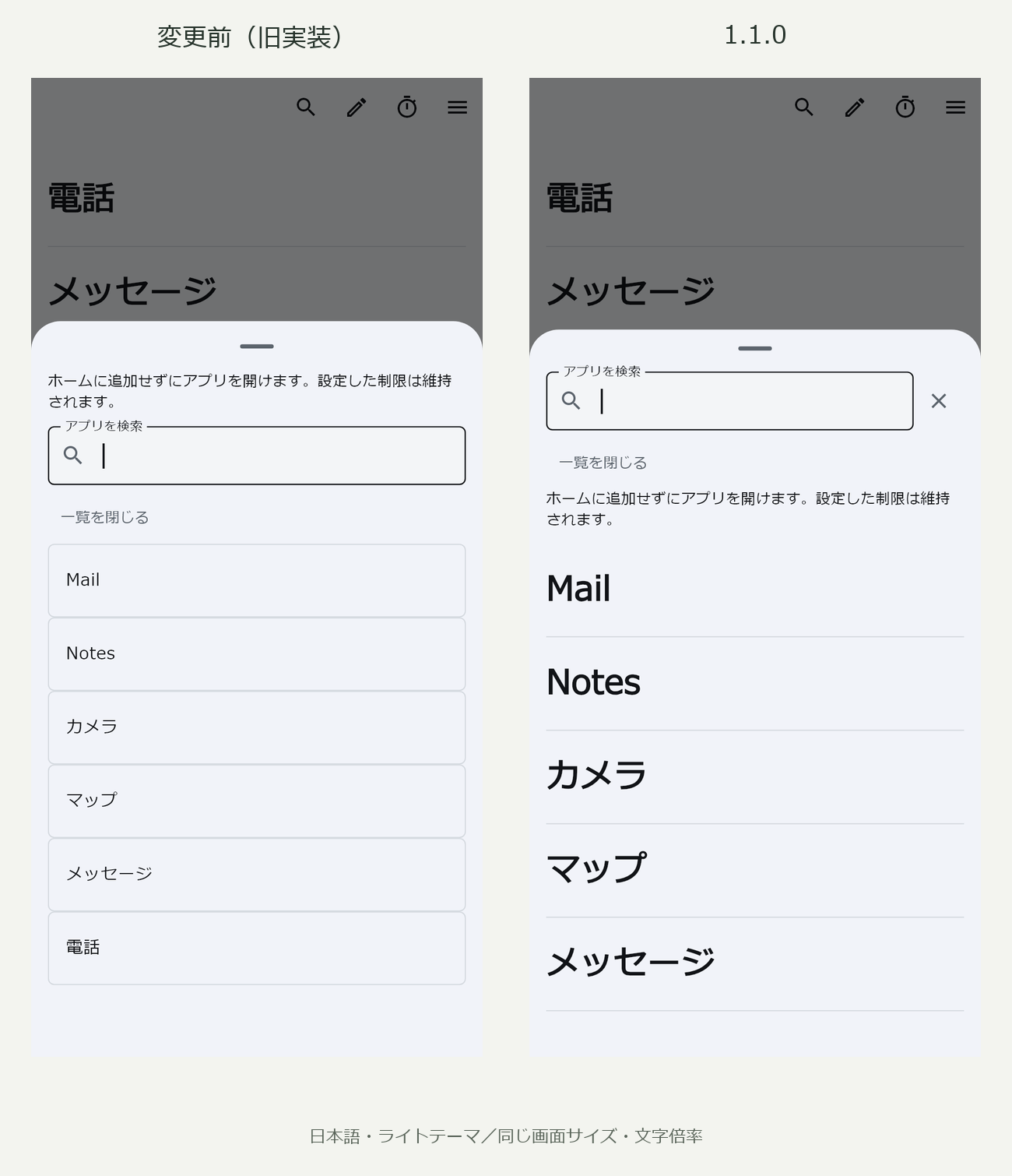
Se a área de exibição vertical ficar pequena devido à exibição do teclado, etc., mude para um layout mais compacto para garantir mais espaço para trabalhar com os resultados da pesquisa. Ele também suporta ampliação de texto no lado do terminal.
6. Melhor preparação e atualização da lista, mesmo atrás da tela
Além da exibição, também revisaremos o processo de preparação da lista de aplicativos instalados.
| Processo para melhorar | Comportamento 1.1.0 |
|---|---|
| Preparação inicial da lista | Comece a ler depois que a tela de boas-vindas for exibida pela primeira vez |
| Obtenha informações do aplicativo | Processo em segundo plano |
| Suporte para adicionar, excluir e atualizar aplicativos | Registre as alterações e recupere a lista, se necessário, quando você retornar ao aplicativo |
| Reaquisição após retorno | Atualize a tela inicial existente enquanto a exibe e não esvazie a lista mesmo se a recuperação falhar |
Um pequeno movimento é adicionado à transição da tela durante a configuração inicial e também suporta configurações de supressão de animação no dispositivo. As novas telas iniciais de configuração, edição, pesquisa e conclusão também foram ajustadas para corresponder aos 12 idiomas existentes.
Planos de melhoria para a próxima vez em diante
Além das melhorias feitas na versão 1.1.0, planejamos abordar os dois pontos a seguir em atualizações futuras. Ele não está incluído nesta atualização e a versão e o momento correspondentes estão indecisos.
Reconsidere a entrada para “organizar a tela inicial” na tela inicial
Acreditamos que “organizar sua tela inicial” é uma função que será usada com menos frequência quando você decidir quais aplicativos usar primeiro e a ordem em que serão classificados. Portanto, estamos considerando se é necessário colocar uma entrada direta na tela inicial ou reconsiderar o posicionamento, inclusive removendo-o.
Por outro lado, há alguma hesitação em fazer alterações na familiar tela inicial. Mesmo que você normalmente não use uma entrada, é importante saber que ela está aqui. Alterar o layout pode criar uma carga para os usuários existentes na busca e memorização de operações.
Acreditamos que parte da simplicidade do DumbPhone é que ele pode ser usado sem hesitação devido ao seu layout familiar. Tomaremos decisões cuidadosamente, considerando tanto a facilidade de uso obtida com a redução do número de entradas quanto o fardo de alterar operações familiares. Ainda não foi decidido se esse atalho será removido.
Uma revisão fundamental do papel e função do modo de concentração
O objetivo do modo de foco atual é vago e não acho que seja muito diferente das predefinições limitadas no tempo.
Planejamos reorganizar o que queremos resolver no modo focado e revisar sua função a partir da tela inicial normal e das predefinições. Consideraremos funções e especificações específicas no futuro.
Um caminho mais claro para uma tela inicial simples
A tela inicial básica do DumbPhone, que consiste em um grande nome de aplicativo e uma linha separadora, será herdada. Nessa melhoria, orientamos como preparar a tela inicial e atualizamos as telas de edição e pesquisa que são utilizadas no dia a dia.
Quanto mais simples o aplicativo, mais a ordem das explicações, a posição dos botões e as margens afetarão a usabilidade. Continuaremos melhorando a tela com o objetivo de criar uma tela de fácil compreensão tanto para usuários iniciantes quanto para aqueles que já a utilizaram.
Para a versão 1.1.0, prosseguiremos com as verificações restantes antes de tomarmos a decisão de publicar. Aguarde um pouco até que a distribuição comece.
Para obter informações sobre o desenvolvimento até agora, consulte também Conquistas e desafios nos quatro meses desde o lançamento do DumbPhone.